Как да възстановите изтритите снимки в инструкциите за Android
Здравейте всички! Днес ще разберем как да решим проблем, който определено се е случил поне веднъж, но с всеки - случайно изтриване на снимка или важен файл.

Как работи?
Как е възможно това, ще попитате? В крайна сметка всички те са изтрити! Но в действителност не е така. Устройствата за масово съхранение като дискови устройства, карти с памет и т.н. не изтриват в себе си данни просто така. Това се случва само когато над тях се записват други данни.

Накратко, когато сте изтрили снимка, всъщност тя все още е в паметта, но устройството включва функция, която му казва да не вижда тази снимка и да запише следващата нова снимка на нейно място.
От всичко изброено се появява един много важно заключение: ако все пак искате да възстановите изгубената информация - не запазвайте нищо и като цяло е по-добре да изключите устройството, докато не приключите с четенето на тази статия до края!
Възстановяване на снимки с компютър
WonderShare Dr. Fone за Android (корен)
Тази програма е най-добрата от този вид. Но това изисква корен достъп. Как да го получите, вижте тук. Преди сканиране той автоматично разпознава модела на вашето устройство и инсталира драйвери за него. И така, нека започнем:
- Изтеглете Dr. Fone е тук. Това е официалният сайт.
2. Инсталирайте програмата:
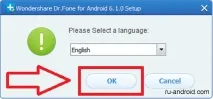
- стартирайте инсталационния файл, щракнете върху "OK". Няма руски език, а само английски;
- изберете място за инсталиране, щракнете върху "Инсталиране".
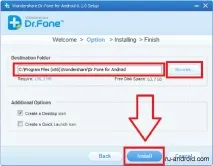
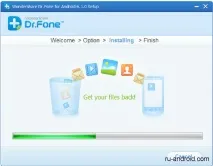
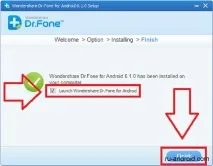
3. Изчакайте докато Dr. Fone ще бъде инсталиран, изберете стартираща програма и щракнете върху "Finish".
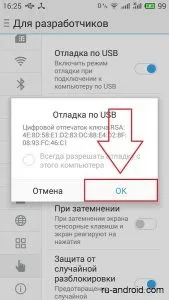
4. Потвърдете USB отстраняване на грешки.
5. Сега изберете желания тип файл и преминете към следващата опция.
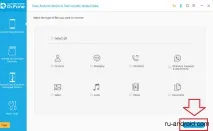
6. Изберете първия елемент, така че програмата да търси изтрити файлове.
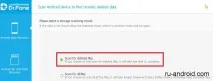
7. Започнете търсенето си.
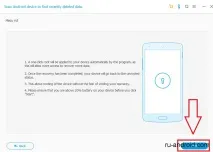
8. Анализът ще отнеме около половин час. По това време устройството ще се рестартира няколко пъти, не забравяйте да потвърдите отстраняването на грешки след всеки път.
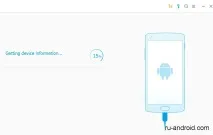
9. Сега маркирайте снимките, които искате да възстановите, и щракнете върху „Възстановяване“. Те ще бъдат възстановени незабавно на вашето устройство.
Програма Recuva (без корен)
- Изтеглете програмата и я инсталирайте. Инсталирането продължава както обикновено:
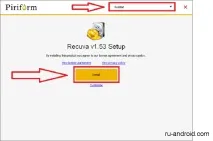
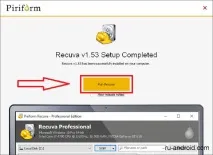
- отворете инсталатора, изберете езика, щракнете върху "Инсталиране";