Как да ускорите затварянето на съвременни приложения в Windows 8
Този въпрос е най-популярният, който чувам напоследък. И днес съм готов да отговоря. Ще споделя с вас тайни настройки на системния регистър, които ще ви позволят да намалите пробега на мишката, за да затворите съвременните приложения и да не ги плъзнете до долния ръб, а също така ще ускорим анимацията с обръщане на иконата, за да затворим напълно приложението. По този начин, след като прочетете тази статия, ще можете:
- затваряйте съвременни приложения, като не ги влачите през целия екран, а ги премествате в средата на екрана или дори ги дърпате малко надолу - както желаете!
- не чакайте повече от секунда иконата, която е опъната, да се преобърне, за да затвори напълно приложението. Можете да настроите дори незабавно затваряне.
Първо, малък екскурз в историята
Windows 8.1 има няколко промени в затварянето на съвременни приложения в сравнение с Windows 8.0. За да затворите модерно приложение в Windows 8, беше достатъчно да хванете горния ръб и да го плъзнете надолу.
И тук има поне два проблема:
- Ако имате голям монитор или НЕ TACH екран, но обикновена мишка, плъзгането на модерно приложение през целия екран е уморително.
- След като преместите приложението в самото дъно, ще трябва да изчакате, докато то се възложи там, за да се преобърне и затвори.
В опит да поправя ситуацията намерих скрити настройки на системния регистър, които контролират поведението при затваряне на съвременни приложения.
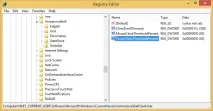
Всички параметри са в клона на системния регистър
Има доста от тях, ще разгледаме само три, които ни интересуват в контекста на тази статия. По-долу ще разгледаме реален пример. И трите параметъра са от тип DWORD, Ето ги и тях:
CloseDwellTimeout
Този параметър е най-интересният, поради което започнах с него. Той е отговорен за времето, през което иконата на преместеното надолу приложение чака, преди да извърши флип!
Стойността му е милисекунди, по подразбиране е равна на около 1100 в десетичната система (определено не броях, ето друга). Като го зададете на по-ниска стойност, можете значително да ускорите процеса на затваряне на модерно приложение. Например, със стойност 10 в десетична нотация, процесът на затваряне се извършва незабавно. както беше в Windows 8! Веднага след като донесете програмата до долния ръб, иконата веднага се обръща. Не е лошо, нали?
MouseCloseThresholdPercent
Тази настройка контролира разстоянието, което потребителят трябва да влачи, за да изтегли модерно приложение, преди да бъде затворено. Този параметър може да бъде произволно число между 0 и 100 в десетична нотация. Ако параметърът е нула или сто, тогава затварянето с мишката изобщо няма да се случи, не задавайте граничните стойности на интервала.
Тогава Повече ▼ стойността на MouseCloseThresholdPercent е по-малко ще трябва да плъзнете приложението, за да го затворите. И съответно, отколкото по-малко стойността на параметъра MouseCloseThresholdPercent, теми По-долу трябва да плъзнете приложението.
TouchCloseThresholdPercent
Абсолютно същият параметър като предишния, само че засяга не мишката, а сензорния екран. Съответно, като промените този параметър, можете да намалите "пробега" на пръстите си по екрана!
Да видим един малък пример.
Съвет: отидете до желания ключ на системния регистър с едно щракване
Ако нямате подраздел Switcher, просто го създайте.
CloseDwellTimeout = 300
MouseCloseThresholdPercent = 80
TouchCloseThresholdPercent = 80