Как да създам TM от предварително преведени файлове, WORDHORD
Как да създам TM от предварително преведени файлове
Задача:
Има оригинални и преведени документи. Трябва да създадете TM от тях, за да работите в Trados.
Решение:
Първо, подгответе източника и преведените файлове по електронен път. Ако преди това сте сканирали и разпознавали документи, изчистете ги от „боклука“, премахнете ненужните прекъсвания на редове и т.н.
Например, подготвил съм два файла:
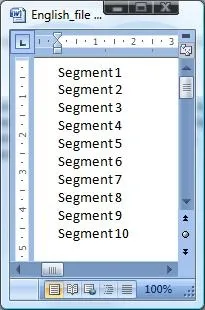
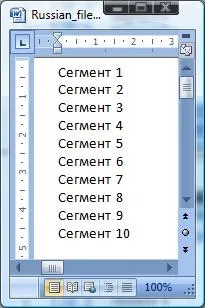
За да създадем TM от тях, ще използваме компонента WinAlign, включен в пакета SDL Trados 2007:
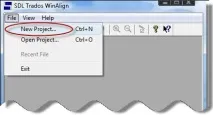
1. Стартирайте WinAlign. От менюто Файл изберете Нов проект ...
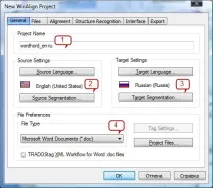
2. В прозореца, който се отваря, в раздела Общи въведете името на проекта (1), изберете изходния и целевия език (2 и 3) и типа на файла (4):
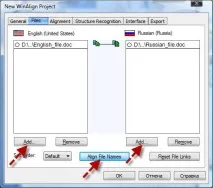
3. В раздела Файлове използвайте бутоните Добавяне ..., за да добавите източника и преведения файл, след това щракнете върху Подравняване на имената на файловете и бутона OK.
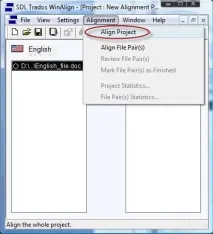
4. Ще се отвори прозорец, разделен на две части. От менюто Alignment изберете Align Project.
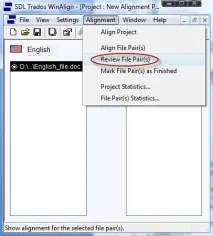
5. Програмата автоматично ще подравни сегментите на двата файла, след което трябва да проверите дали подравняването е правилно. За да направите това, в менюто Alignment (Изравняване) изберете Review File Pair (s).
6. В нашия пример процесът на подравняване се извършва правилно - всеки сегмент на изходния файл (вляво) е подравнен със съответния сегмент на преведения файл (вдясно).
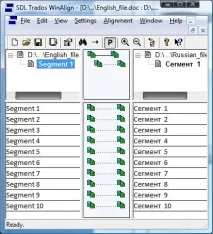
Но не винаги всичко върви толкова гладко и можете да получите следната картина:
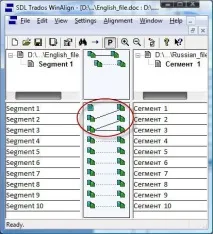
Както можете да видите, първите три сегмента не са подравнени правилно. В този случай трябва да ги разделите и да ги комбинирате правилно на ръка. Например:
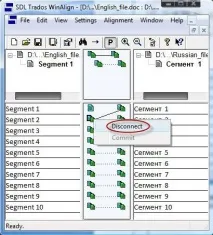
1) за да изключите сегмент 2 и сегмент 1, щракнете с десния бутон върху съответната икона и изберете Disconnect в менюто, което се отваря.
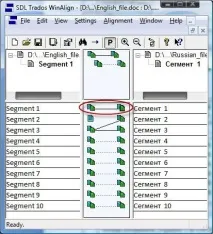
2) за да свържете Сегмент 1 и Сегмент 1, трябва да натиснете левия бутон на мишката върху иконата Сегмент 1 и като го държите натиснат, преместете показалеца към иконата Сегмент 1 и освободете бутона. По същия начин коригирайте подравняването на останалите сегменти.
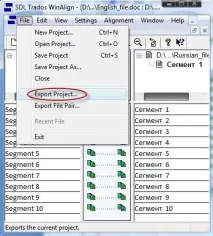
7. От менюто File изберете Export Project ...
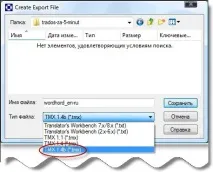
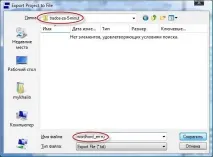
8. В прозореца, който се отваря, изберете къде ще бъде записан файлът, въведете името на файла.
9. Стартирайте TWB, създайте нов или отворете съществуващ TM със съответните параметри и импортирайте горния файл в него. Прочетете повече: как да създадете, импортирате или експортирате TM.
10. Ако е необходимо, можете да експортирате получената TM в .tmx формат.