Как да създадете персонализиран план за захранване в Windows 10 (Windows 10) Съвети и


В ерата на производителите на лаптопи, които искат да направят преносимите компютри възможно най-тънки и леки, някои модели трябваше да направят определени жертви. В повечето случаи батерията е един от най-тежките компоненти във всеки лаптоп. Дори и с по-новия хардуер, който използва по-малко енергия, малка батерия означава, че няма да получите достатъчно сок за деня.
Когато инсталирате Windows, получавате два плана за захранване: Балансиран и Висока производителност. Балансираният план за захранване използва по-малко енергия, но не получавате по-голямата част от хардуера. Високата производителност е точно обратното - използва много повече енергия, но можете да извлечете максимума от хардуера.
Ако сте от хората, които искат да получат най-дългия живот на батерията, Windows 10 има удобен малък плъзгач, който можете да използвате за лесно регулиране на потреблението на енергия. Въпреки че това е добре за повечето хора, може да откриете, че това просто не помага.
Най-добрият начин да извлечете максимума от батерията си е да създадете и използвате персонализиран план за захранване.
Как да създадете персонализиран план за захранване на Windows 10
1. Задръжте клавиша Windows на клавиатурата или щракнете върху иконата на Windows вляво в системната област и отворете настройките.
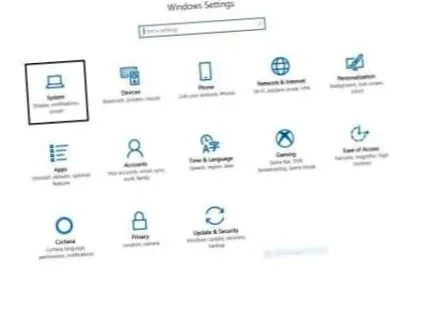
3. Вляво отидете на "Power & Sleep"
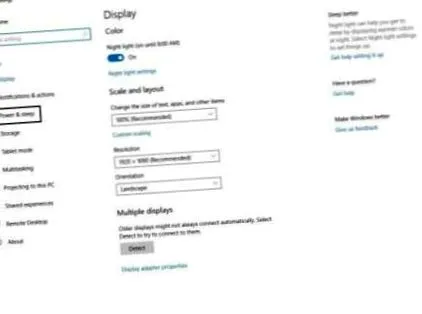
4. Отидете надясно до „Допълнителни настройки на захранването“.
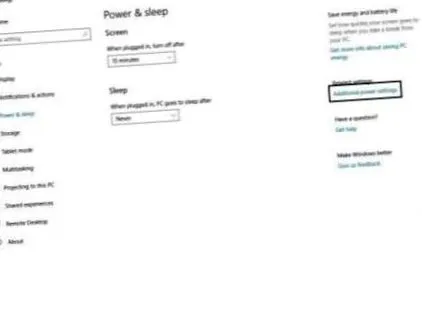
5. Ще се отвори нов прозорец. В менюто за навигация вляво кликнете върху „Създаване на нов план“.
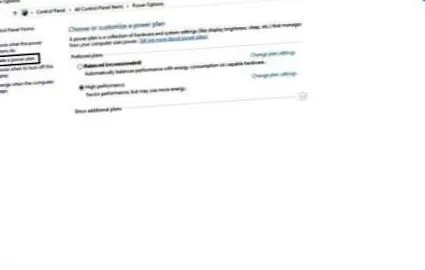
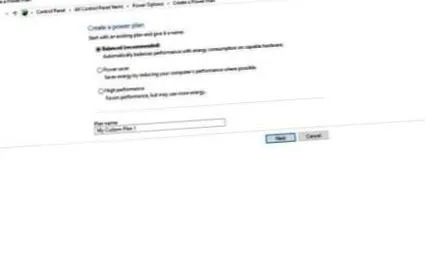
6. В следващия раздел се създава новият енергиен план. Ако търсите план, който използва по-малко енергия, изберете „Икономия на енергия“. Можете да дадете име на новия си енергиен план отдолу. Когато приключите с настройката, щракнете върху Напред.
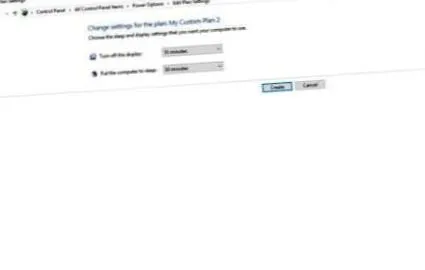
В следващия раздел можете да изберете колко време да се изключва екранът ви и колко време компютърът да заспи. Можете или да зададете точно време, или никога да не го зададете.
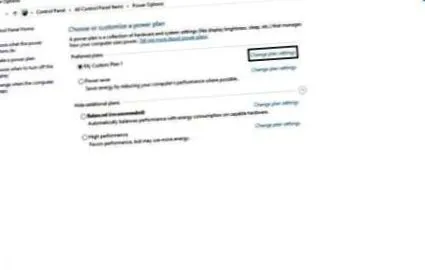
8. Всеки път, когато създавате нов енергиен план, той се активира по подразбиране. За да направите промени, кликнете върху „Промяна на настройките на плана“.
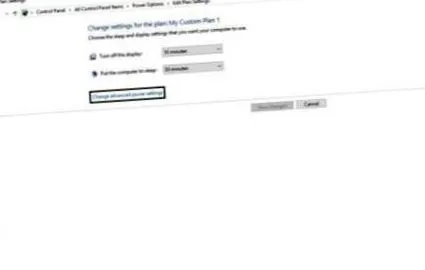
9. Ще видите прозорец, подобен на Step &, но има разлика. Сега можете да промените разширените настройки на енергийния план. Кликнете върху „Промяна на разширените настройки на захранването“.
10. Ще се отвори нов прозорец, в който можете да настроите подробно как вашият лаптоп използва своята производителност. Имате възможност да промените:
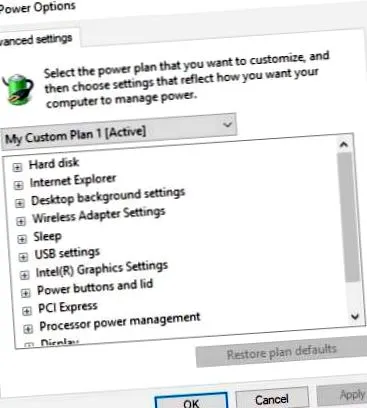
Ще отнеме известно време за фина настройка на тези настройки. Затова опитайте да коригирате настройките, докато не направите правилните настройки. Когато приключите с извършването на промени, просто кликнете върху „Прилагане“. Вашите настройки са запазени и можете да използвате своя енергиен план.
Често задавани въпроси и отговори
В: Хареса ми да използвам предварително зададения брезент. Как да изтрия персонализирания си план за захранване?
A: Уверете се, че планът, който искате да изтриете, не е активен. Кликнете върху Промяна на настройките на плана и ще видите „Изтриване на този план“. Windows ще попита дали сте сигурни, че искате да премахнете плана за захранване. Ако сте сигурни, щракнете върху OK и планът ще бъде премахнат.
В: Бих искал да използвам различен план, когато използвам лаптопа си на батерия и променлив ток. Как да направя това?
A: Отидете в Microsoft Store и изтеглете приложение, наречено PowerPlanSwitcher. След като инсталирате приложението, трябва да видите нова икона в системната област. Щракнете с десния бутон върху него и ще можете да изберете схемата или плана за захранване, които искате да използвате, когато използвате климатика или го изключвате.