Как да създадете колаж във Photoshop (създайте пощенска картичка)
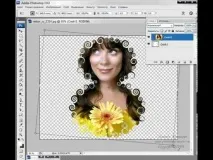
Научете как да създавате поздравителни картички в Photoshop с помощта на слоеве .
В последния урок ви показахме как да направите селекция в Photoshop и да я обработите с помощта на канали.
В един от предишните уроци вече говорихме за създаването на колаж във Photoshop. В този урок ще се върнем отново към тази тема, но ще създадем поздравителна картичка.
Създаване на документ с необходимия формат
На първо място, трябва да създадете нов документ с необходимия формат, за да не променяте конкретно размера на готовата работа в бъдеще.
Ще направим пощенска картичка с размер 10х15 см. За да направите документ с такъв размер, отидете в менюто „Файл“, „Ново“. В прозореца "Нов" кликнете върху реда "Настройки". В списъка изберете "Снимка", в реда "Размер" изберете размера, от който се нуждаете. Имайте предвид, че размерите са разделени на две групи: "Пейзаж" (хоризонтално изображение) и "Портрет" (вертикално изображение). Ако имате Photoshop на английски, трябва да изберете 4х6 инча. Сега щракнете върху "Да", ще видите нов прозорец на документа.
Плъзнете изображението на пощенската картичка в този създаден прозорец.
Създайте изображение на пощенска картичка
Напълнете кръговете с бяло и обединете слоевете с кръговете (изберете двата слоя в палитрата от слоеве и натиснете "Ctrl + E"). Ако сте нарисували осмица с инструмента за избор, ще получите растерно изображение. Ако сте използвали инструмента Pen, изображението ще бъде векторно, за по-нататъшна работа трябва да бъде преобразувано в растер.
Ако искате да промените посоката на къдренето, плъзнете плъзгача в прозореца за ефекти в крайната лява или крайната дясна част.
Сега трябва да направим маска за отрязване. За да направите това, отключете Layer 0 (щракнете двукратно върху миниизображението на слоя). Сега плъзнете и пуснете Layer 0 с мишката и го поставете над Layer 2 в палитрата от слоеве. Задръжте натиснат бутона "Alt", без да го пускате, преместете курсора на мишката върху палитрата от слоеве в пространството между слоевете (курсорът ще изглежда като двоен кръг). Щракнете върху това място. В резултат на мястото на вашата осмица ще се появи фрагмент от снимка със същата форма. Ако е необходимо, изображението в масата може да се премести, докато се получи желаният резултат. Когато намерите желаната позиция за изображението, натиснете "Enter".
Преместете фигурата осем отдясно на празното място на пощенската картичка. Сега трябва да създадем нов слой за фона и текста. Задръжте натиснат бутона "Ctrl" и щракнете върху бутона "Създаване на нов слой" в палитрата от слоеве. В този случай слоят ще бъде разположен в самото дъно.