Как да създадете диаграма с интерактивни етикети с данни в Excel - ExcelGuide Как да го направите в Excel
Здравейте. Днес ще научите за страхотна функция в Excel, а именно как да създадете диаграма или по-скоро хистограма с динамични етикети с данни. След като изучите този урок, ще можете да създадете диаграми, в които ще можете да изберете каква информация да се показва върху него, без да преизчислявате първоначалните данни.
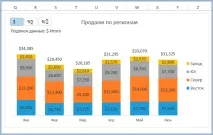
Много потребители, мисля и вие, често използват хистограми в работата си, за да визуализират данни. Въпреки това, вместо да отговарят на въпроси, те често създават повече от тях. Например:
- Каква е общата сума на поредицата?
- Какъв е процентът на всеки сегмент подред?
- Каква е процентната промяна спрямо предходния период?
Динамични етикети с данни на хистограма
Диаграмата по-долу се опитва да отговори на някои от тези въпроси. Позволява на потребителя да променя подписа на данните, като използва резени.
Потребителят може бързо да види общите приходи, процент от общата или процентна промяна за всеки блок във всеки ред.
Разбира се, можете да представите всички тези данни в един подпис, но това обикновено води до много претрупани графики.
Как да създадете графика с етикети с динамични данни
Настройването на динамични етикети с данни не е твърде трудно, но отнема малко работа. За тази диаграма ще са ни необходими следните компоненти:
- Функция TEXT
- Функция SELECT
- Една обобщена таблица
- Една филия
- Една хистограма
В тази статия по-долу ще дам подробни инструкции как да създадете това.
Можете да изтеглите файла, за да научите стъпките или да промените за собствена употреба.
Изтеглете примерния файл, за да следвате моето обяснение. Забележка: Този файл работи правилно в Excel 2013 или 2016.
Стъпка 1: Създайте стълбовидна диаграма с обобщените данни
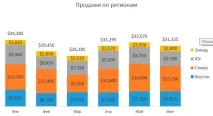
Стъпка 2: Изчислете стойности за етикетите с данни
Първоначалните данни за хистограмата изглеждат като на екранната снимка по-долу. Ще трябва да изчислим различни стойности за етикетите с данни.
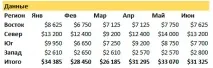
Създадох раздел на листа за всяко измерение: Количество,% от общото и% промяна.
Това е доста лесно и няма да навлизам в подробностите за всяко изчисление.
Стъпка 3: използвайте формулата TEXT за генериране на подписи
Обикновено диаграмата показва етикети с данни въз основа на основния източник за диаграмата.
Excel 2013 представя нова функция, наречена Стойности от клетки. Тази функция ни позволява да посочим диапазона, който искаме да използваме за подписи на данни.