Как да създадете анимация в Photoshop
Спазвам обещанието, дадено в предишния урок. Но за да разкажете подробно как да създадете анимация във Photoshop, отнема много време. Следователно ще изучаваме този процес постепенно.
Днес ще говорим само за няколко възможности за създаване на gif анимация, която можете да приложите към валентинките, а не само за тях. За да оживите тези видове анимации, можете да използвате всяко изображение, което искате да анимирате.
Основното нещо е да разберете принципа на този или онзи тип анимация и тогава всичко зависи от вашето въображение и склонност към експериментиране и импровизация.!
Обозначаването на елементи в прозореца "Анимация" е дешифрирано в урока за създаване на анимиран банер, така че в този урок няма да се връщаме към този въпрос. Нека продължим директно към самото описание на анимационните процеси. И нека започнем с най-простите анимации.
1. Създаване на gif анимация с помощта на менюто Image-Correction
Този тип анимация се счита по принцип за най-простата, тъй като те предполагат проста промяна във всеки следващ кадър на едно определено качество на изображението в същия раздел на менюто.
В менюто Изображение за анимация използвам подменюто Настройки, което от своя страна има много различни подменюта, с които можете да създавате такива анимации,
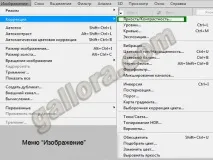
но тъй като принципът им е един и същ, ще се огранича да опиша създаването на един тип анимация и вие, използвайки този урок и разбирането му, можете лесно да изпитате всички останали подменюта от менюто Изображение и да създадете свои собствени уникални шедьоври!
Така че, за да създам анимация в този урок, ще използвам следната верига: Image-Correction-Brightness/Contrast.
• Отворете изображението в Photoshop и създайте два дубликата на първия слой.
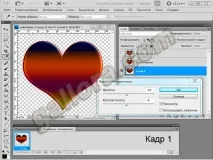
• За да създадете първия кадър, изключете "очите" на втория и третия слой, отидете до първия слой и след това следвайте горния маршрут: Image-Correction-Brightness/Contrast. В падащото контекстно меню Яркост/Контраст изберете желаните параметри и щракнете върху бутона OK.
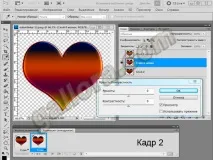
• По същия начин създайте втория и третия слой, като изключите съответно първия и третия или първия и втория слой и изберете параметрите си за отворения слой.
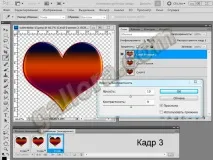
• Задаваме времето за анимация, проверяваме за изпълнение. Ако всичко ви устройва, запазете работата в gif формат. Това е всичко!
Обикновено оставям втория слой такъв, какъвто е. Но и вие можете да го промените. Също така можете да създадете само два слоя, като анимирате два кадъра. В някои случаи, като промените, например, само яркостта или само контраста на изображението, можете да получите красива ирисцентна анимация!