Как да свържете микрофон към Arduino - свържете микрофон към таблет - Електроника
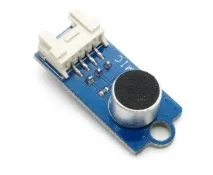
- Как да свържете микрофон към Arduino
- Как да свържете микрофон към миксера
- Как да свържете модул от тръстиков превключвател към Arduino
- - Arduino;
- - модул с електрет капсулен микрофон CMA-4544PF-W;
- - свързващи проводници.
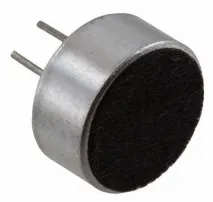
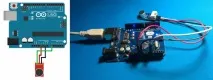
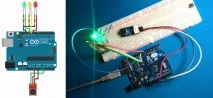
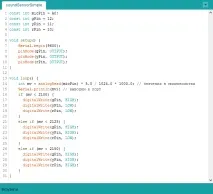
- Дизайн и принцип на работа на електретни микрофони
- Паспорт за електретен микрофон CMA-4544PF-W
- Гласово разпознаване с Arduino
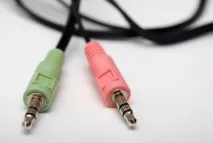
И така, за начало нека решим къде ще свържем микрофона и високоговорителите. Има няколко опции за изходи на звукова карта на дънната платка. Всеки има свой собствен цвят за простота, зелен за свързване на слушалки, розов за свързване на микрофон. Ако има 3 изхода и имате инсталирана 5 + 1 канална звукова карта, трябва да зададете настройката в драйвера за управление на звуковата карта на 2 канала, а не на 5 + 1 или 4, в противен случай микрофонът ви ще стане високоговорител.
Освен това, в долния десен ъгъл, в лентата на задачите, намираме иконата на високоговорителя, ако е скрита, кликнете върху разширяващата се стрелка. Моля, обърнете внимание, че в различните версии на операционните системи иконата изглежда различно, не се бъркайте от това, като задържите курсора над нея, във всяка система ще изскочи надписът „ОБЕМ” Кликваме два пъти върху иконата и виждаме как миксерът изскача, където можете да регулирате силата на звука на системата, силата на звука на микрофона и други необходими настройки. Намираме прозореца ПАРАМЕТРИ, в изскачащото меню щракнете СВОЙСТВА и в прозореца за избор на устройство, който се появява, под регулатора МИКРОФОН поставете отметка в полето, това ще активира жака за микрофон, след което щракнете върху OK.
Ако имате 8-канална звукова карта, например Realtek HD, тогава няма да видите името MICROPHONE, вместо това ще има името на входа "Rear Pink In", поставете отметка в това поле. Сега кликнете върху бутона НАСТРОЙКА, който се появява до него, усилете микрофона, като поставите отметка пред съответния параметър и ако имате изходи за микрофон и слушалки отпред на компютъра, поставете отметка до РЕЗЕРВЕН МИКРОФОН. В някои случаи активирането на предния панел деактивира задния панел и обратно, моля, вземете това предвид. Всички, затворете всички прозорци.
В случая с WINDOWS 7 мнозина се оплакват, че не могат да свържат микрофон. Факт е, че драйверите, инсталирани от системата, по време на инсталацията, са твърде примитивни. В такива случаи трябва да инсталирате родния драйвер за звуковата карта, която използвате. Ако не можете да намерите драйвери за вашата аудио карта под WINDOWS 7, опитайте да инсталирате подобни драйвери от VISTA. И вие също трябва внимателно да проучите всички характеристики на вашата звукова карта, те могат да бъдат намерени на уебсайта на производителя, а в случай на проблеми се обърнете към службата за поддръжка на същия уебсайт.