Как да се обадя на защитната конзола
Временно блокира компютъра
Приключете сесията и работата на потребителя на компютъра
Извиква диалогов прозорец за промяна на паролата на потребителя
Извежда диспечера на задачите на ОС
Затваря диалоговия прозорец
Фиг. 3 Конзола на системата за защита
2. Направете необходимите стъпки или вижте информацията, която ви интересува.
• Бутоните от лявата страна на диалоговия прозорец са предназначени да извършват често използвани операции и са налични само ако е разрешено тяхното изпълнение.
3. Затворете прозореца, като щракнете върху бутона "Затвори".
Как да смените паролата си
След определен период от време, зададен от администратора на защитата, текущата ви парола вече не е валидна и трябва да бъде заменена с друга парола. Можете да извикате диалога за промяна на паролата по един от следните начини:
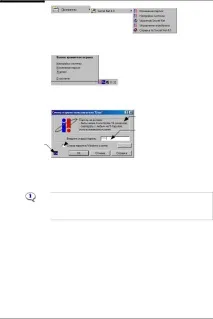
• В главното меню на Windows намерете менюто Secret Net 4.0 и активирайте командата Change Password в него:
Глава 2. Типични методи на работа
• Подравнете курсора на мишката с логото Secret Net 9x в лентата на задачите на Windows, щракнете с десния бутон и изберете командата „Промяна на паролата“ от контекстното меню, което се появява на екрана:
• Извикайте диалоговия прозорец "Защитна конзола на системата" (вижте фиг. 3), като натиснете комбинацията от клавиши ++. Щракнете върху бутона "Промяна на паролата".
В резултат на извършените действия ще се покаже диалоговият прозорец за промяна на паролата:
Индикатор на клавиатурата. За да въведете парола, превключете клавиатурата в режим на въвеждане на латински символи
Изисквания за нова парола
Въведете текущата потребителска парола
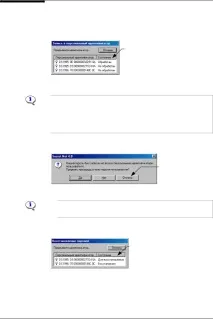
Поставете отметка в квадратчето или щракнете върху бутона " ..., за да промените други пароли едновременно
Изисквания за потребителска парола
За да промените паролата си:
1. Конфигурирайте допълнителни параметри на процедурата за смяна на паролата, ако е необходимо (вижте по-долу описанието на процедурата за смяна на паролата в други услуги).
2. Въведете текущата парола в полето "Въведете стара парола" и щракнете върху "OK".
• Ако паролата се съхранява в личен идентификатор - представете идентификатора.
• В случай че е представен идентификатор на eToken, съдържащ нестандартен ПИН код, на екрана ще се появи подкана за въвеждане на ПИН кода. Въведете своя ПИН и щракнете върху „ОК“.
3. Въведете новата си парола в полето Enter New Password и щракнете върху OK. Когато въвеждате парола, спазвайте следните изисквания за парола:
• паролата може да съдържа само латински символи, цифри и служебни символи (символи от латинското оформление на клавиатурата); не можете да използвате кирилица, както и символа "интервал";
• разрешено е да се използват различни клавиатурни регистри (например „Куче“ или „куче“); трябва да се помни, че големите и малки букви се възприемат като различни („Куче“ и „куче“ се считат за различни пароли);
• паролата трябва да отговаря на изискванията, посочени в текстовото поле на диалоговия прозорец за смяна на паролата.
4. Въведете отново същата парола в полето "Потвърждаване на паролата" и щракнете върху бутона "OK".
Secret Net 4.0. Самостоятелна опция. Упътване
Ако и двете стойности на новата парола съвпадат и дължината на паролата (в символи) не е по-малка от минималната дължина на паролата, ще бъде присвоена посочената парола. В противен случай ще се появи съобщение за грешка. Натиснете клавиша и въведете отново паролата отново.