Как да проверите целостта на системните файлове на Windows
Защо трябва да възстановите целостта на системните файлове на Windows? Проверка на целостта на операционната система Windows 10/8/7/XP е необходима, ако подозирате, че някои от системните дялове са се променили или са претърпели дефекти поради влиянието на злонамерена програма.
На разположение са няколко инструмента за проверка на целостта на файловете с Windows 10. Най-често срещаният е SFC.exe, често използван от DISM.exe. Можете също да използвате функцията Repair-WindowsImage в PowerShell. Препоръчваме да използвате няколко метода, но един по един. Това е необходимо, тъй като всяка от опциите ще провери целостта на различните файлове. Ако е необходимо да извършите такава процедура, но не знаете как да проверите целостта на системните файлове на Windows 10 правилно, да ги коригирате, възобновите работата, прочетете внимателно препоръките по-долу, следвайте последователните стъпки, след което можете да проверите, възстановите целостта на системните файлове на Windows 10 и други версии.

Проверете състоянието на системните файлове с помощта на инструментите на Windows
Сканиране със SCF
Много потребители използват командата sfc/scannow, за да сканират операционната система, преди да възстановят загубени, повредени файлове с цел правилното им функциониране, възобновяване на непрекъсната работа, отстраняване на неизправности чрез възстановяване на повредени компоненти, той изследва и поправя системните дялове на Windows 10 офлайн.
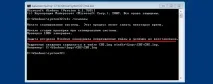
Проверете с помощта на командния ред
- За да активирате тази команда, първо отворете CMD, започнете с права на администратор. Можете да активирате помощната програма с помощта на мишката, като щракнете с десния бутон върху главното меню "Старт", след което изберете "Команден ред" от списъка. В диалоговия тип sfc/scannow натиснете Enter.
- Ще започне проверка, ще се разкрият дефекти, след което те ще започнат да се коригират без вашата намеса, съдействие автоматично, от самата система. Ако не са открити грешки, ще бъдете информирани, че защитата на ресурсите на ОС не е открила проблеми.
- Ако решите да проверите някой, определен от системните файлове, тогава в командния ред посочете scf/scanfile = "път към файла".
- Трябва да се отбележи, че SCF не е в състояние да поправи грешки на тези дялове, които се изпълняват по време на сканирането, така че е най-добре да използвате SFC изключително при стартиране на Windows 10 Environment Recovery.
Стартиране на SFC с помощта на средата за възстановяване
За да активирате правилно SCF, следвайте последователно стъпките под описания алгоритъм.
- Подгответе диск за възстановяване предварително.
- Отидете в менюто "Опции" - "Актуализиране и сигурност". Изберете там „Възстановяване“ - „Специални опции за зареждане“. Поискайте разрешение за рестартиране, кликнете върху „Рестартиране сега“.