Как да преведем html игри на руски език, като използваме примера за игри с виртуални дати
Здравейте на всички днес, ще се опитаме да ви кажем как да преведем html игри на руски, като използваме примера на игри за виртуални дати Zoe.
За целта са ви необходими следните програми: всеки браузър (Opera 12, Mozilla Firefox, Pale Moon), Notepad ++, Promt Professional.
Има два начина за превод на html игри на руски език. Първият метод си струва да се използва, ако сте свързани с интернет. Първо, всички html файлове се превеждат от програмата Promt. След това подобряваме качеството на превода с помощта на онлайн преводачи. Вторият метод си струва да се използва, ако не сте свързани с интернет. Все пак подобряваме качеството на превода само с помощта на програми за превод като Promt и Socrates Personal. Вторият начин е малко по-лош, защото онлайн преводачите помагат много по-добре. Но който и метод да изберете, машинният и онлайн превод няма да са достатъчни и все пак трябва да подобрите превода сами.
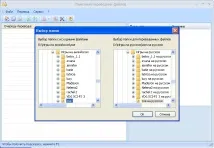
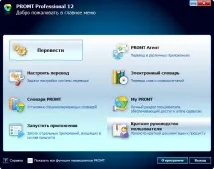
Първо създайте папка, в която ще запазите руската версия на играта. Отворете прозореца Promt Professional и изберете Стартиране на приложения => Преводач на партидни файлове.
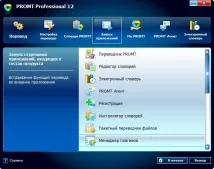
В прозореца на Batch File Translator щракнете върху File => Add Folder.