Как да премахнете PCRegFixer, Съвети за премахване
Как да премахнете PCRegFixer
Използвайте Spyhunter Malware Removal Tool само за целите на откриването. Научете повече за SpyHunter Инструмент за откриване на шпионски софтуер и стъпки за премахване на SpyHunter.
Ако сте помолили хората за ‘техническа поддръжка измамници PCRegFixer Registry Cleaner, тогава трябва да запомните, че всички те ви лъжат и единствената им цел е да си получат парите по един или друг начин. Също така имайте предвид, че софтуерът PCRegFixer е класифициран като потенциално нежелана програма (pup), така че може да искате да помислите дали искате да го използвате или не.
Използвайте Spyhunter Malware Removal Tool само за целите на откриването. Научете повече за SpyHunter Инструмент за откриване на шпионски софтуер и стъпки за премахване на SpyHunter.
Ръчни инструкции за премахване на PCRegFixer.
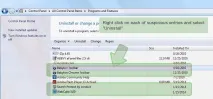
Премахнете приложенията, свързани с PCRegFixer
Премахване от Windows 7 и Windows Vista
- Щракнете върху бутона Старт и изберете Контролен панел.
- Изберете програма за деинсталиране и деинсталирайте PCRegFixer.
Премахване от Windows XP
- Отворете менюто "Старт" и контролния панел.
- Изберете Добавяне или премахване на програми и премахване на PCRegFixer.
Премахнете от Windows 8
- Натиснете клавиш Windows + R едновременно и въведете в контролния панел.
- Натиснете Enter и отидете, за да деинсталирате програмата.
- Намерете нежелани приложения и премахнете PCRegFixer.
Премахване на браузъри PCRegFixer
Изтрийте PCRegFixer от Internet Explorer
- Стартирайте Internet Explorer и изберете иконата на зъбно колело.
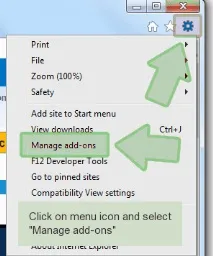
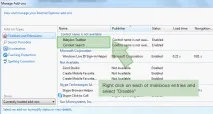
- Отворете управлението на добавките и премахнете нежеланите разширения.
- Щракнете отново върху иконата на зъбно колело и отидете на Интернет свойства.
- В раздела Общи заменете текущата начална страница с тази, която предпочитате.
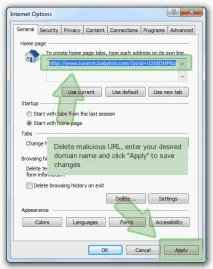
- Щракнете върху OK.
- Щракнете още веднъж върху иконата на зъбно колело и отворете интернет опциите.
- Отидете в раздела Разширени и изберете Нулиране.
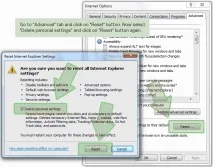
- Поставете отметка в квадратчето и кликнете отново Нулиране.