Как да правите по-добри снимки с камерата на вашия смартфон
Ако искате да получите качествени изображения, но не можете да използвате DSLR (n.t. Digital Single-Lens Reflex) камера или компактен фотоапарат, ще трябва да се задоволите с камерата на вашия смартфон. В зависимост от качеството и условията на осветление получените изображения често са тъмни, непривлекателни, така че често дори не си струва да се преглеждат по-късно. Можете обаче да направите снимките си интересни за вас отново, като помислите за няколко ощипвания (ntt промени в някои стандартни настройки).
Телефоните и камерите са различни, така че решенията за качество на снимките са различни за тях. Докато повечето телефонни камери страдат от подобни слабости (особено по отношение на невъзможността да се получат добри снимки при условия на слаба светлина), всяка от тях има свои странности. Като се има предвид това, повечето от следните съвети могат да бъдат приложени доста лесно както за телефони, така и за компактни камери.
Всички снимки по-долу са направени с Motorola Droid. Можете да кликнете върху „Разгъване“ на всеки от тях, за да получите по-голямо изображение.
Използвайте най-добре съществуващата светлина

За всички камери е важно да се уверите, че обектът на снимката е в посока на светлинния източник, докато не е нужно да сте в тази посока, като това правило е още по-важно за телефоните с камери (освен ако разбира се, искате да получите само изображение на силует). Както бе споменато по-горе, най-голямата слабост на телефона е неспособността му да прави добри снимки при условия на слаба осветеност, което означава, че като цяло ще искате да имате толкова много светлина върху обекта на снимката. Това изисква да обърнете повече внимание на това изискване и да се движите по обекта, докато получите най-добрите условия за осветление за него. В крайна сметка, ако спазвате това условие, можете да бъдете доволни от качеството на получените снимки.
Почистете обектива
Това може да изглежда глупаво, но е добре да изчистите обектива на камерата, преди да започнете да правите снимки с телефона си. Въпреки че повечето хора внимават да не докосват обективите на камерите си с мръсните си пръсти, това изискване не е толкова лесно да се срещне с телефоните с камери. Ако камерата на телефона ви има мръсни лещи, нито един от съветите в тази статия няма да ви помогне да получите качествени снимки, така че е добре да имате предвид това.
Не използвайте цифрово увеличение
Вероятно сте чували това милион пъти преди, но няма как да не си спомним колко безполезна е тази функция. Вместо да използвате цифрово увеличение, за да заснемете обект по-близо, по-добре е да направите крачка по-близо до него. Ако това не е възможно, винаги можете да разширите изображението по-късно, така действа и върху цифровото увеличение на изображението.
Внимавайте как използвате светкавицата

LED светкавиците често са твърде рекламирани, но те не винаги са това, което трябва да бъдат. Ако нямате достатъчно светлина, за да правите снимки, светкавиците могат да гарантират, че ще получите снимка. Въпреки това, много телефони ще използват светкавицата по-често, отколкото е наистина необходимо, защото поддържат настройката си на „автоматично“.
Твърде много бяла LED светлина може да досажда. Може да откриете, че дори при условия на слаба осветеност ще получите по-добри резултати, като изключите светкавицата. Ако се съмнявате, можете първо да направите снимка с помощта на светкавицата и такава без светкавицата, за да видите дали е полезно да я използвате. По-късно можете да използвате няколко ощипвания във фазата на последваща обработка на изображенията (ще говорим за тях по-долу), така че няма какво да губите, ако използвате опциите си.
Ако установите, че трябва да използвате светкавицата, можете да намалите интензивността на светкавицата, като поставите върху нея тънък, бял стикер, като малко парче плат или бял етикет. Все още ще имате светлина от светкавицата, но стикерът ще премахне част от ефекта, който обикновено кара хората да изглеждат призрачно.
Променете стандартните настройки в приложението на камерата
В зависимост от специалния тип телефон и приложението за камера, което се доставя с него, може да имате някои настройки, които можете да промените, преди да направите снимка. През повечето време можете да използвате по-усъвършенствано приложение за камера, като CameraZOOM FX за Android или Camera + за iPhone. Има много други приложения за тази цел, но това са любимите ни приложения.
Проверете стойността на разделителната способност на изображението
Повечето приложения на камерата съдържат настройка, която ви позволява да правите снимки с различна резолюция. Ниските резолюции са добри само ако трябва да направите снимки, които ще бъдат изпратени бързо чрез MMS. Те се запазват бързо на телефона ви, но ако искате да получите снимка, която искате да запазите, най-добре е да я направите с най-високата налична резолюция. Това е проста и очевидна настройка, но винаги е добре да проверите тази информация, преди да започнете да заснемате снимки. Би било много неприятно да направите много много красиви снимки и да откриете, когато ги прехвърлите на вашия компютър, че те имат разделителна способност само 640 x 480. Трябва също така да се отбележи, че някои телефони могат да преоразмерят вашите изображения, когато са изпратени по -mail, така че е добре да се уверите, че имат желаната разделителна способност, ако качеството на изображението има значение.
Активирайте опцията за стабилизиране на изображението
Телефоните е трудно да се поддържат стабилни, докато заснемате изображения с тях, а понякога е трудно да видите размазани снимки на малък екран. За да получите стабилни, ясни изображения, можете да отпуснете лактите си върху нещо твърдо и в същото време да дишате като снайперист. Ето защо, като активирате опцията за стабилизиране на изображението в приложението на камерата, можете да видите, че тази опция ви помага много. Тази настройка ще използва акселерометъра на телефона, за да измери колко движите камерата и изображението няма да бъде заснето, докато ръката ви не е стабилна за определен период от време (обикновено около една или две секунди). Някои приложения дори могат да ви позволят да настроите чувствителността на стабилизация на изображението, така че телефонът ви да прави снимка само когато не премествате камерата.
Регулирайте баланса на бялото

Обикновено камерите, които оборудват телефоните, са доста добри, когато става въпрос за настройка на баланса на бялото, но когато трябва да се използват при условия на слаба осветеност, могат да възникнат проблеми. Първото нещо, което можете да направите, е да изчакате поне секунда преди да снимате, за да позволите на камерата да се приспособи. Ако отворите приложението за камера на телефона си и закрепите отдалечено изображение, може да получите изключително оранжево изображение. Ако изчакате около 5 секунди, за да помогнете на камерата да се адаптира към условията на осветление, ще можете да получите по-добри изображения. Можете също да опитате да насочите телефона към други източници на светлина, което ще доведе до различна настройка на баланса на бялото за камерата.
Ако обаче сте изчакали минута телефонът да се адаптира към съществуващите условия на осветеност и въпреки това изображението все още е тъмно, можете да опитате да регулирате баланса на бялото ръчно. Обикновено можете да изберете една от предварително зададените светлинни настройки, като „дневна светлина“, „флуоресцентна“ или „облачна“. Може да откриете, че можете да получите по-добри резултати от ръчната настройка на баланса на бялото от когато използвате настройките по подразбиране.
Регулирайте скоростта на затвора

Тъй като най-големият проблем с камерите, вградени в мобилните телефони, е невъзможността им да правят качествени снимки при условия на слаба осветеност, регулирането на времето за експозиция е едно от най-добрите решения за успешното им използване в такива ситуации. . Чрез регулиране на експонацията на практика можем да накараме повече светлина да влезе в обектива, което означава, че снимките могат да бъдат по-ярки. Установих, че чрез прилагане на ощипвания по отношение на времето на експозиция, често е имало незабавно подобрение в качеството на снимките, направени с телефона ми.
Запазете снимките, направени на вашия компютър, за да можете да ги редактирате по-късно
Въпреки че е добра идея да направите някои промени в настройките по подразбиране на камерата, преди да започнете да правите снимки, имайте предвид, че винаги можете да направите изображението да изглежда по-добре, като го редактирате на компютъра си в специализирана програма, след като сте изтеглили изображенията си. на компютъра. Ето няколко прости редакции, които можете да направите на компютъра си, за да подобрите снимките си. Не е нужно да сте експерт по Photoshop, за да правите тези редакции на снимки, можете да приложите тези ощипвания към почти всеки специален фоторедактор, независимо дали е Photoshop, GIMP, Paint.net или iPhoto.
Можете също да направите тези редакции в много програми за камери, които могат да бъдат инсталирани на вашия мобилен телефон, в случай че трябва да приложите тези редакции на снимки, докато сте в движение. Винаги обаче е по-лесно да редактирате снимка, когато можем да я разгледаме в пълен размер, отколкото пред малък екран на телефона.
Регулиране на цветовите нива (n.t. дълбочина на цвета)
Въпреки че някои камери правят снимки с доста добри цветове, други наистина не успяват да възпроизведат цветовете естествено. Ако все още не сте постигнали най-добри резултати чрез регулиране на баланса на бялото и използването на светкавицата, регулирането на нивата на цветовете във вашата снимка със сигурност може да подобри качеството на вашите снимки. Дори и да не сте експертен фоторедактор, можете да направите някои малки корекции, които биха могли да бъдат значително повишаване на качеството.
Отворете изображението си в любимия си фоторедактор и разберете къде са цветовите настройки. Например в GIMP отидете на iTools> Цветни инструменти> Нива. В iPhoto просто натиснете бутона Редактиране в долната част на прозореца и след това натиснете бутона Регулиране, за да редактирате нивото на цвета на HUD. Без да преувеличавате, можете да вдигнете малко червеното ниво, за да придадете на кожата си по-естествен вид. По същия начин можете да разрешите всички проблеми с експозицията или контраста, с които се сблъсквате във фотографията. Предишният опит може да ви помогне да намерите най-добрите настройки.
Правете черно-бели снимки
Ако незначителните промени в цвета не повишават качеството на вашите снимки, винаги можете да превключите на черно-бяло или сепия. По този начин ще се отървете от всички основни проблеми с цвета на изображението и ще запазите размазано изображение. Разбира се, няма да имате повече цветове, но бихте могли умишлено да приемете решението за правене на черно-бели снимки, особено ако използвате некачествена камера.
Имайте предвид, че въпреки че можете да получите черно-бели изображения с много приложения на камерата, добре е да помислите, преди да го направите. Винаги можете да получите черно-бяло изображение от цветно изображение, но не можете да получите цветно изображение от черно-бяло изображение по-късно. Разбира се, винаги можете да направите две отделни снимки (една цветна и една черно-бяла), за да запазите отделно.
Приложете филтри върху снимката
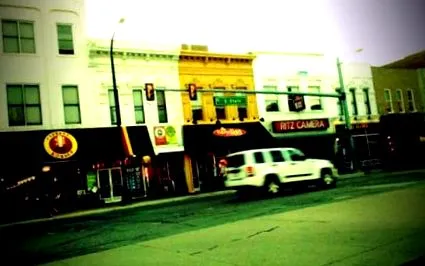
В крайна сметка може да останете недоволни от някои от вашите снимки, направени с камерата на телефона ви. След като приложите всички тези препоръки, някои от вашите снимки може да се превърнат от неприемливи в приемливи, въпреки че камерата в някои телефони може да не се сравнява с тази в специализирана камера. Това обаче не означава, че нямаме други възможности. В крайна сметка защо смятате, че приложението Instagram е станало толкова популярно? Удивително е как филтър, който емулира стара, евтина камера, може да превърне снимка с лошо качество. е, снимка, която все още е с лошо качество, но която е направена умишлено по този начин.
Не всички тези съвети се отнасят за всяка ситуация или камера. Трябва да проверите кои са полезни за вас и при какви условия. Те обаче трябва да ви насочват успешно, за да получите по-добри снимки.