Как да обработваме снимки с високо качество в програмата
Добър ден, скъпи читатели и посетители на проекта.

Така че понякога и на първото, и на второто под ръка липсва прост универсален инструмент, който може лесно (с няколко щраквания на мишката) да извърши всички необходими операции за работа с фотография. Не бива обаче да се разстройвате, защото с един от тези инструменти, Zoner Photo Studio, трябва да се срещнем днес.
Така че седнете, ние започваме.
Zoner Photo Studio - какво е това? Основни характеристики и всичко това различно
И така, нека проверим основните характеристики на програмата, декларирани от разработчика. То:
Трябва също да се каже, че интуитивният интерфейс, съчетан с подкрепата на руския език, също е значително предимство на програмата. Сега малко за муха в мехлема, иначе ще си помислите, че това е някаква настройка и, казват, никога не се случва толкова добре.
Да, програмата в пълната си версия все още е платена и вероятно не без основание, но можете да използвате това напълно функционално животно безплатно (срок тридесет дни), а след това, кой знае, може да имате желание и да получите платена версия.
Забележка:
Платената продуктова линия е представена с две имена:
Домашно издание (за 1090 рубли) и.
Про издание (за 1990 рубли).
Всеки предлага собствен набор от инструменти за решаване на конкретни проблеми.
Така че нека да стигнем до нашата "безплатна" версия:)
За да направите това, отидете на уебсайта на разработчика (един), щракнете върху надписа „Зареждане"(2) и тогава "Искам да оценявам безплатно".
Предлагаме ви обучение в следните области: компютри, програми, администрация, сървъри, мрежи, изграждане на сайтове, SEO и др. Разберете подробностите сега!
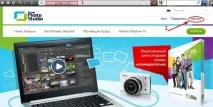
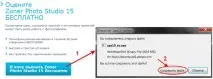
След като щракнете върху гореспоменатия бутон, процесът на изтегляне на комплект за разпространение на програма ще стартира автоматично (вижте изображението).
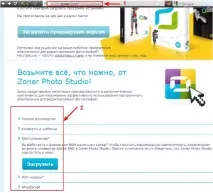
За да овладеете максимално ефективно и бързо всички функции на програмата, ще бъде полезно да посетите страницата за изтегляне (един) предварително се запознайте с референтните материали/ръководства/заготовки (2) да работите с него (вижте изображението).
Забележка:
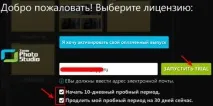
Малко неприятно, както се казва, "неочаквано" (в). Първоначално дадено десет дни тестово запознаване с програмата, но след това тя може да бъде удължена за друга тридесет. За да направите това, трябва да въведете пощата си при първото стартиране и да следвате връзката, която ще дойде до посочената поща.
След всички движения тя самата се появява пред нас Zoner Photo Studio. Представен е програмният интерфейс пет модули: "Внос"(един), "Мениджър"(2), "Преглед"(3), "Редактор"(4) и "RAW" (пет) и е много подобен на организацията Windows-изследовател (вижте изображението).
Забележка:
RAW-разделът е неактивен и е достъпен само в платената версия. Честно казано, не е необходимо, ако не сте професионален фотограф.
Кой е запознат с такова животно като ACDSвижте, той веднага разпознава познатия му, но донякъде преработен дизайн. И така, вляво имаме обикновен файлов мениджър (един), в центъра - съдържанието на избраната папка (2), вдясно - информация за файла (3) (вижте изображението).