Как да настроите Photoshop
В тази статия можете да се запознаете с такъв процес като настройка на Photoshop CS6. Така че нека да започнем!
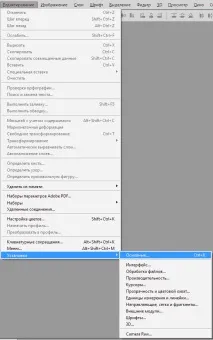
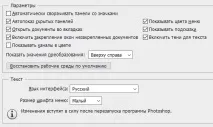
Отидете в менюто „Редактиране - Настройки - Основно“. Ще видите прозорец за настройки. Нека да разберем възможностите, налични там.
Цветова палитра - не превключвайте от Adobe;
HUD палитра - напускаме Колело с цветен тон;
Интерполация на изображението - активирате „Бикубичен (най-добър за свиване)“. Доста често трябва да направите изображението по-малко, за да го подготвите за качване в мрежата. Ето защо трябва да изберете този режим, който е създаден специално за това.
Нека разгледаме останалите параметри, които са налични в раздела "Основен".
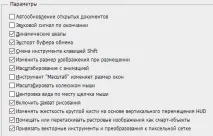
Тук можете да оставите почти всичко непроменено, с изключение на абзаца Промяна на инструмента за смяна. Обикновено, за да сменим инструмента в един раздел на лентата с инструменти, можем да натиснем клавиша Shift и заедно с това клавишната комбинация, присвоена на този инструмент.
Това не винаги е удобно, защото можете да махнете отметката от този елемент и да получите възможността да активирате определен инструмент само с натискане на един горещ бутон. Това е доста удобно, но не е необходимо.
Освен това в тези настройки има елемент „Мащабиране с колелото на мишката“. По желание можете да проверите този елемент и да приложите настройките. Сега превъртайки колелото, снимката ще бъде мащабирана. Ако се интересувате от тази функция, поставете отметка в съответното квадратче. Ако все още не е инсталиран, за да промените мащаба на изображението, ще трябва да задържите бутона ALT и едва след това да завъртите колелото на мишката.
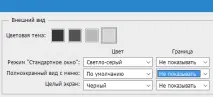
Какво получаваме по този начин? Стандартно около краищата на снимката се рисува сянка. Това не е най-важният детайл, който въпреки своята красота отвлича вниманието и създава допълнителни проблеми в хода на работата.
Понякога възниква объркване дали тази сянка действително съществува или е просто програмен ефект.
Ето защо, за да се избегне това, се препоръчва да изключите дисплея на сенките.
По-нататък в параграф "Параметри" трябва да поставите отметка в квадратчето отсреща „Автоматично показване на скрити панели“. По-добре е да не променяте други настройки тук. Не забравяйте да проверите също така, че езикът на програмата е настроен за вас и удобният за вас размер на шрифта е избран в менюто.
Обработка на файлове
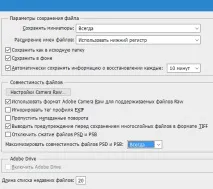
Нека да преминем към елемент „Обработка на файлове“. Настройките за запазване на файлове е най-добре да останат непроменени.
В настройките за съвместимост на файловете изберете елемента „Увеличете съвместимостта на PSD и PSB файлове“, задайте параметъра "Винаги". В този случай Photoshop няма да пита при запазване дали трябва да увеличи съвместимостта - това действие ще се извърши автоматично. Останалите елементи е най-добре да останат такива, каквито са, без да се променя нищо.