Как да настроите интеграция на сайт - Помощен център SalesapCRM
Знание
Системата може да улавя заявки от сайта: автоматично създава нов контакт или компания, отваря приложение или сключва сделка, когато посетител попълни формуляр.
Ако уебсайтът на компанията все още няма формуляр за обратна връзка
Създайте формуляр в SalesapCRM . Отидете на „Настройки“ - „Интеграции“. Изберете „Форма за заснемане на приложение“ или „Форма за заснемане на сделката“ (заявка от сайта ще бъде записана съответно като нова поръчка или транзакция).
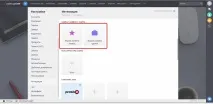
Забележка: Ако добавяте множество формуляри към различни страници на сайта или различни ресурси и искате да знаете точно откъде идва клиентът, изберете подходящо име за всеки формуляр. Например „Приложение от страницата„ Контакти “.
Кликнете върху „Получаване на кода на формуляра“, копирайте генерирания от системата код.
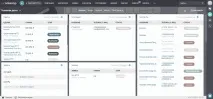
Поставете кода в сайта .
Забележка: когато вмъкнете кода в сайта, формулярът за въвеждане на данни и изпращане на приложение ще изглежда по следния начин.
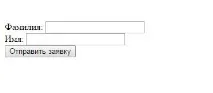
За да персонализирате външния вид на формуляра, трябва да използвате CSS стилове .
Ако уебсайтът на компанията вече има формуляр за обратна връзка
Можете да интегрирате формуляр, който вече съществува на сайта, с CRM. Забележка: инструкция по-долу няма да се побере за промяна на PHP формуляри. Ако вашият сайт използва CMS WordPress, просто създайте формуляр съгласно първата инструкция и го вмъкнете в сайта като текстова джаджа.
Създайте формуляр в дизайнера SalesapCRM . Отидете на „Профил на компанията“ - „Интеграции“ - раздел „Заснемане на поръчки от сайта“, щракнете върху „Създаване на формуляр за улавяне на поръчка“ или „Създаване на формуляр за улавяне на сделка“.
Нека разберем за какво отговаря кодът и какви стойности трябва да бъдат прехвърлени във вашия формуляр, за да го интегрирате с SalesapCRM.