Как да нарисувате магически кръгове, Corel Painter
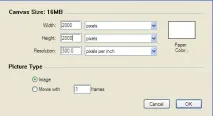
Стъпка 1. Създайте нов файл, приблизително два пъти по-голям от кръга, който бихте искали да видите във вашата картина. Имайки предвид това, създадох файл с размери 2000x2000 пиксела. Не забравяйте, че големият размер на изображението ще ви улесни да коригирате грешките и да редактирате изображението. За да създадете нов файл: Файл-нов ...Въведете подходящите стойности в полетата на диалоговия прозорец. В нашия случай изобщо няма значение кое число е зададено в полето "резолюция", защото ние сме избрали разделителната способност на изображението в пиксели. Така че просто игнорирайте това поле.
Стъпка 2. И така, създадохте нов файл за вашето изображение. Изберете инструмент Инструмент за овална селекция, щракнете в единия ъгъл и след това плъзнете до противоположния ъгъл, за да получите възможно най-съвършения кръг. Оставете малко място около кръга си, защото по-късно може да се наложи.
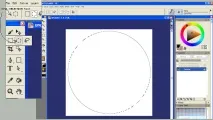
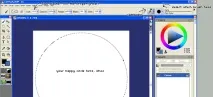
Стъпка 4. Създайте нов слой и се уверете, че свойството Запазване на прозрачността не е активен на нашия слой. Тогава Select-Stroke Selection. Това ще позволи използването на избраната четка да начертае линия по селекцията. Както можете да видите, прекрасен перфектен кръг е нарисуван специално за вас, така че не е нужно да го правите сами. Не отменяйте избора, все още имате нужда от него.
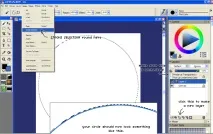
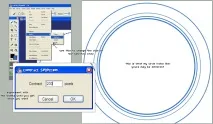
Стъпка 5. Добре. Един кръг е страхотен! Но е много скучно. Затова нека нарисуваме по-концентрични кръгове с по-малък размер и по този начин направим рисунката по-интересна. За да нарисувате кръгове, идентични на този, не е нужно да губите време и да опитате да нарисувате тези кръгове отново, ръчно. Вместо това Изберете-Промяна-Договор. В диалоговия прозорец напишете броя на пикселите, с който искате този кръг да се свие, и гледайте селекцията, за да видите кога ще бъде както трябва. След това повторете Стъпка 4 на същия слой и със същата четка. Ако искате повече разнообразие, можете да увеличите или намалите размера на четката и да повторите тази стъпка няколко пъти. И когато сте доволни от резултата, можете да отмените избора (Изберете-Няма).
Стъпка 6.1. сега картината изглежда много по-добре, но все пак твърде проста. В кръговете няма нищо. Те са празни. Какво правите, когато искате да добавите някои интересни детайли в центъра и по границите на кръговете? Е, да започнем с централната част. Можем да нарисуваме звезда там. Разбира се, сега бихме могли да се опитаме да го нарисуваме на ръка, но ще изглежда доста непрезентабилно, защото всички ние не сме перфектни и в повечето случаи дори не се доближаваме до идеала. Имаме нужда от красива, перфектна звезда в центъра. Първо, отворете Портфолио за подбор (Прозорец-Покажи портфолио за избор). Кликнете върху звездата и задръжте клавиша и го плъзнете върху картината. Сега виждате много малка звезда в центъра на картината. Всъщност не ни трябва звезда, която е твърде малка. Но не можем просто да променим размера на изображението ... Изберете Изберете-Преобразуване във форма. Виждате черна звезда с малки квадратчета? Те могат да се използват за промяна на размера на звездата. Просто дръпнете ъглите, за да го преоразмерите - това е шаблон, така че няма да се загубят детайли. Оразмерете го, докато докосне вътрешността на кръга, след това Фигури-Преобразуване в селекция. Повторете Стъпка 4, този път, създаване на нов слой и получаване на звездна рисунка върху него. Причината, поради която се нуждаем от нов слой, е, че можете да копирате този слой (щракнете с десния бутон върху слоя и изберете Дубликат) и завъртете слоя (Effects-Orientation-Flip Vertical), за да създадете по-сложна звезда. Не можете да направите това, но опитайте да добавите някои други редове, но аз няма да направя това тук, за да не усложнявам урока.