Как да направите увеличение на изображението, като кликнете върху уебсайта на Drupal (Lightbox2), Storvild - s Blog
Бележки на програмиста
Как да увеличите снимка на Drupal уебсайт, когато щракнете върху нея (Lightbox2)
Ако в статията си на сайта искате илюстрациите (картините) да се увеличават, когато щракнете върху тях, можете да използвате модула за Drupal - LightBox2.
Той знае как да приспособи картината към екрана на браузъра, а също така има способността да показва картината в пълния й размер.
1. Изтеглете модула Lightbox2
2. Изтеглете модула Iimage_resize_filter (за автоматично преоразмеряване на изображението)
Разопаковайте модули на сървър в/сайтове/всички/модули /
Отидете на модули/администратор/модули и Инсталирай тези два модула.
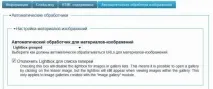
След това отидете в настройките на Ligthbox2.

По-нататък към раздела "Автоматична обработка на изображения", където от списъка изберете "Lightbox". Щракнете върху "Запазване".
Отново отидете на модули/администратор/модули и въведете Настройки на Image_resize_filter, където трябва да промените настройките за всеки текстов формат, който използвате. Например щракнете върху „конфигуриране“ във формата „Пълен HTML“.
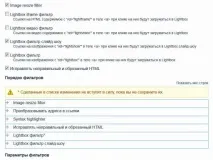
След като поставите отметка в квадратчето, избраният филтър ще се появи в списъка с активни филтри, където трябва да го преместите над всички останали.
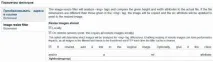
След това кликнете върху настройката на този филтър и активирайте квадратчетата за отметка: Локално, На отдалечени сървъри, Добавете връзка към оригиналното изображение.
Настройката приключи. Сега можете да започнете да пишете статия.
Чрез вмъкване на снимка в статията, ако използвате IMCE, след това в "Настройки на картината/Разширени /Поведение"ние влизаме лайтбокс.
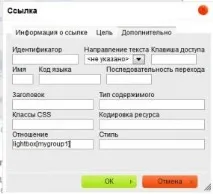
Ако сами вмъкнете кода на изображението, тогава кодът трябва да бъде нещо подобно: rel = "lightbox">
След като запазите статията, като щракнете върху снимката, ще видите, че тя е увеличена. Кликването върху него ще го затвори.
Възможно е също да групирате снимки в статията, което ще ви позволи да увеличите една снимка и да преминете към следващата или предишната, без да я затваряте. За да направите това, в елемента "Отношение" вместо лайтбокс трябва да пишете лайтбокс [mygroup1], където mygroup1 е името на вашата група (може да бъде всичко).
Сега, когато щракнете върху картината, тя се увеличава и вдясно от нея трябва да се появи голяма стрелка напред, съответно вляво, съответно.
За да се придвижвате между снимки, можете да използвате горещите клавиши: z-увеличение, стрелки надясно, наляво - прелистване на снимки, Esc - изход.
Ключовете могат да бъдат преконфигурирани в настройките на Lightbox2.