Как да направите комбинирана диаграма в стария Excel (Стъпка по стъпка) Светът на възраженията
- Главна страница
- Членство
- Съдържание за членове
- Статии
- Материали за изтегляне (за участници в обучението)
- Финансово обучение
Комбинираната диаграма, когато виждаме лява ос и различна дясна ос във фигура, както и напр. стълбовидна диаграма и друга диаграма, като линия, за дясна ос.
УЕБСАЙТЪТ В момента се обсъжда. КОМЕНТАРИ НЕ СА РАЗРЕШЕНИ, ДОКАТО НОВАТА СТРАНИЦА НЕ Е ПОПЪЛНА. Старите коментари ще бъдат видими на новата страница.
Създателите на Excel почти никога не са се отличавали с простота и логика от страна на потребителя, което е и до днес, дори и с по-новите версии на Excel. Почти никога не използвам помощ, защото те също не са в състояние да разберат нещо. 🙂
Ако искате да създадете страхотна диаграма за вашата дисертация, друга работа, блог, например, ще ви покажа как можете да го направите в по-стария Excel (2007, 2010) - по-новите версии имат по-просто решение (разработчиците са го намерили сложно), така че в тази статия нека разгледаме как да го създадем стъпка по стъпка за по-старата версия.
Примерна диаграма (комбинирана диаграма)
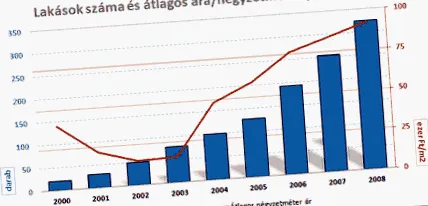
Създадено от kifogasokvilaga.hu (Фигурата не съдържа реални данни!)
Ако имате време да подправите с цветни настройки, настройки на мрежата и т.н., можете да правите такива глупости фигури дори със стария Excel. За щастие можете да го запазите като шаблон, така че след като сте създали основната творба на живота си, всичко, което трябва да направите, е да кликнете върху запазения шаблон и веднага ще получите подобно изображение. Ще ви покажа и това.
Следвай стъпките.
1-ва стъпка
Това е основната таблица. Важно е да не давате номера на годината заглавие в таблицата (клетка B5 за мен), в противен случай, когато вмъкнете графиката, Excel ще помисли, че искате да направите графика от нея, ще отнеме същите данни като всички други. Ако го оставите празно, Excel ще знае, че това ще бъде вашата ос.
Стъпка 2
Тъй като създателите на Excel не бяха на върха на ситуацията, не можете веднага да вмъкнете комбинирана диаграма, така че първо изберете стълбовата диаграма.
Избирате таблицата, след което избирате стълбовата диаграма от менюто Вмъкване.
Важно е да изберете двумерна диаграма, защото не можете да направите триизмерна комбинация. Тогава получавате такава елементарна фигура:
Стъпка 3
Сега идва трикът да се изведе комбинираната фигура. Щракнете с десния бутон върху колоната на фигурата, която и да е (червена за мен), която искате да покажете като линия, след което ще се появи друг прозорец:
Щракнете върху Промяна на типа диаграма на серията.
Тук изберете линейната диаграма и щракнете върху OK. Вече сте получили вашата комбинирана цифра:
По този начин все още изглежда доста скапано, така че трябва да го форматирате. Тук въображението е безплатно.
Стъпка 4
Все пак искаме дясна ос за нашата линейна диаграма, която да се различава от лявата. (Особено ако искаме да представим проценти на линията, например.)
Щракнете с десния бутон върху линейната диаграма отново на фигурата (можете да го направите и с първо щракване с левия бутон, след което щракнете с десния бутон) и прозорецът на менюто ще се появи отново.
Сега кликнете върху менюто Форматиране на редове с данни.
В новия прозорец, който се появява, изберете вторичната ос.
След това затворете прозореца. Вече се появи дясната ос.
Разбира се, тогава линейната диаграма вече ще се адаптира към този мащаб и мащаб. Колоните и редът вече нямат нищо общо помежду си.
Време е да форматирате фигурата, за да изглежда по някакъв начин добре.
Стъпка 5
В горното меню щракнете върху Дизайн. (Този елемент от менюто се появява само ако преди това сте щракнали с левия бутон някъде на вашата фигура. Не в таблицата, а на фигурата.)