Как да направите екранна снимка на Android за цял разговор в Messenger; So Fun Mobile; Игри
Екранна снимка на цял разговор или сайт на Android или цял уебсайт
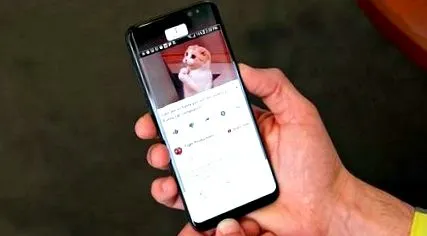
Една от най-полезните му функции Galaxy S8, "Скролиране улавяне" може да се използва за всичко Телефон с Android. Този Приложение за Android ви позволява да направите повече, като превъртате екранни снимки на цяла страница. Има много приложения, които ви позволяват да събирате екранни снимки ръчно, за да ги направите в един файл, но това е скучно. Ето как да получите функцията екранна снимка на Android без никакви проблеми.
Въведено за потребители на Samsung Note 5, и с големи подобрения за Galaxy S7, имаше функция, наречена „Capture more“. Това ви позволява да направите едно дълго заснемане на страница, от върха и превъртане до края, в един файл. Тази функция отново е в центъра на вниманието, благодарение на модела Galaxy S8, под новите функции "Превключване на превъртане". С неговата популярност Galaxy S8, и всичките му невероятни функции, повече хора се чудят как могат да заснемат по-дълги екранни снимки на телефоните си Android. Макар и да не е функция Android Само по себе си това не означава, че не може да се направи. Има приложение на трета страна, наречено Стич и споделяне за да запазите деня си за тези от вас, които не са го направили Galaxy телефони.
Това интуитивно приложение ви позволява да правите снимки на екрана нормално, сякаш правите няколко заснемания автоматично (за разлика от други приложения, които трябва да направите това ръководство). Всичко, което трябва да направите, е да запазите екранната снимка като един файл и дори ви позволява да я разпространявате незабавно от приложението.
Можете да направите екранна снимка на цял уебсайт, статия с новини или дискусия, можете да направите това с помощта на това приложение Стич и споделяне от Магазин за игри. След като изтеглите и предоставите необходимите разрешения, направете първото си заснемане както обикновено. Превъртете надолу, докато само малка част от видимото на първата екранна снимка все още се показва на екрана, след което направете следващата екранна снимка. Просто повторете тази стъпка, докато не направите снимки с всичко, което искате. След това плъзнете надолу, за да отворите панела за известия на телефона и докоснете известието Стич и споделяне за да отворите приложението. Или можете да отворите приложението Стич и споделяне и можете да изберете екранните снимки, които искате да направите автоматично. Оттам просто натиснете стрелката надолу, за да запазите цялото изображение.
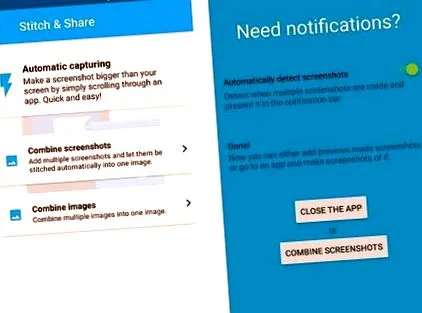
Да види пример за това какво може да направи Стич и споделяне, разгледайте много дългата екранна снимка по-долу. Има някои недостатъци на приложението, а именно, че резултатите не винаги са перфектни и в долния десен ъгъл ще се появи малък воден знак. Ако преминете към платена версия, това неудобство ще изчезне, като изображението е перфектно, рекламите също ще изчезнат. Като се има предвид това, това е много удобно и полезно приложение.
Следващия път, когато някой от приятелите ви досадно ви изпрати четири скрийншота на разговор с един текст, е добре да изпратите линк към тази статия. И ако имате полезни съвети, които искате да споделите с нас, оставете ни коментар по-долу.