Как да направим по-хубава анимация на героя - Meshmag
Тази статия първоначално е публикувана на страницата на CG Channel. Ако се интересувате от визуални ефекти, разработване на игри и компютърна графика, посетете www.cgchannel.com за ежедневни новини и вдъхновение.
Обичам да анимирам. Обичам да работя в различни стилове, от карикатури до реалистична анимация. През последните няколко години, прекарани в DreamWorks, често започнах да използвам референтни видеоклипове, за да помогна за подобряване на играта на моите снимки.
По-долу са 10 съвета, които използвам за собствените си работни процеси. Съветите варират от референтен запис до капани, за да се избягват при синхронизиране на устните.
Съветите се следват хронологично, от началото на анимационния процес до финалния лак, помагайки ви да останете по-организирани и придавайки на вашите сцени по-органично усещане.
Съветите са за тези, които анимират от известно време, така че предполагам, че знаете как работи 3D софтуерът и как да прехвърляте анимации.
1. Правилният референтен запис
След като решите как да настроите героите си, направете референтен изстрел на себе си или на колега.
Уверете се, че ъгълът на камерата е същият като ъгъла на камерата в кадъра. Това е важно, защото силуетът и движението на героя трябва да са ясни и ясно видими.
Направете няколко различни снимки и след това изберете някои от най-добрите. Като ги изучавате по-добре, направете окончателна, изрязана версия. Това ще помогне да се направи крайният резултат ясна и прозрачна справка.
Когато сте доволни, импортирайте вашата видеореференция в кадъра и я синхронизирайте с (- също импортиран -) диалогов прозорец или аудио.
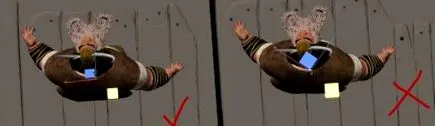
2. Подгответе изстрела правилно
След като проектирате анимациите, помислете кой контролер искате да използвате по време на анимацията. Поставете глобалния контрол на героя в позиция, която позволява да се използва възможно най-малко контрол.
Например, завъртете се в посоката, в която ще продължите напред, така че ще трябва само да използвате оста „преведете Z“ вместо оста „преведете X и Z“.
Освен това е препоръчително да зададете режима на "пространство" на главата на "свят" (ако има такава възможност в платформата), така че когато тялото на героя се върти, главата да остане в същото положение. Това избягва случая на контра-анимация. Същото важи и за ръцете: задайте ги на „локален“ режим, когато персонажът пътува много, така че ръката ще го последва.
Използвайте IK само за контактни пози, в противен случай останете в режим FK. Може да е по-бързо да блокирате ход с IK, но по-късно ще бъде болезнено да се справите между тях, ако искате да получите правдоподобен резултат.
3. Блокиране на анимация - ‘Стъпка’ с клавиши за интерполация
Въз основа на вашето референтно видео, създайте вашите блокови пози с интерполация от тип „стъпаловидно“. Въз основа на вашата справка определете кои пози са ключови пози (екстремни пози) и се опитайте да ги поставите върху четен брой кадри, така че по-късно ще бъде по-лесно да добавите ключови пози „между тях“ и „разбивка“.
4. Проучете видеореференцията
Когато настройвате главните ключове, помнете какви контролери сте използвали. Уверете се, че винаги използвате едни и същи, така че един контролер да не анимира друг.