Как да намерите и търсите приложения на Metro в магазина на Windows 8
Приложенията на Metro са проектирани по такъв начин, че много хора да се объркат в началото и да се оплакват от липсата на търсене. Виждате отзиви в магазина за Уикипедия и Търсене на филми, и има достатъчно за всяко приложение.
Сигурен съм, че след днешната история читателите на моя блог никога няма да оставят такива отзиви.
На тази страница:
Как да търсите приложения в магазина на Windows
Окончателната версия на Windows 8 има възможност за търсене на приложения в магазина, точно както на началния екран. Отворете магазин и започнете да пишете заглавието!
Като цяло магазинът на Windows е направен в строго съответствие с насоките за проектиране на интерфейса на Metro и поради тази причина няма поле за търсене в приложението! Концепцията за търсене в приложенията на Metro е нова за всички и е внедрена по необичаен начин.
Всичко обаче е много просто:
- На началния екран въведете думата си за търсене.
- Щракнете Резултат в списъка с приложения на Metro.
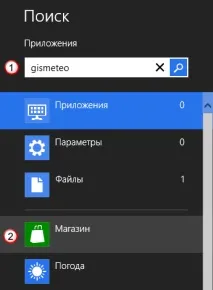
Търсене на приложения GisMeteo ще се изпълни в магазина на Windows и ще видите резултата вляво. Ето как трябва да намерите приложения в магазина - чрез търсене на операционната система.
По същия начин можете да търсите във всякакви приложения на Metro!
Но има и втори метод за търсене, който ще покажа на примера на друго приложение.
Как да търсите приложения на Metro, когато са отворени
В предишния пример търсенето беше извършено на началния екран. Можете също толкова лесно да търсите в отворено приложение.
- Натиснете клавишната комбинация Win + Q или отворете Търсене на лентата с прелести.
- Въведете вашата заявка.
Приложението, от което сте извикали търсенето, ще покаже резултатите. Фигурата показва как да въведете заявка за търсене Уикипедия.
Моля, обърнете внимание, че в този метод на търсене, докато въвеждате заявка, приложението показва динамични подкани, ако такава възможност е включена в него.
Друг начин за търсене в приложенията на Metro
След като сте усвоили първите два метода, трябва да предположите, че има и трети.
- Открийте Търсене в лентата с прелести или която и да е клавишна комбинация.
- Изберете желаното приложение Metro от списъка (то ще се отвори едновременно).
- Въведете думата си за търсене.
В този случай ще се появят и динамични съвети.
Филтри за търсене и оператори
Можете да използвате филтри и оператори за търсене дори в приложенията на Metro, ако има смисъл и се поддържа от търсенето на приложения. Ето пример за търсене на поща по тема.
Можете също да приложите филтри като в приложения фотоалбум и Видео, тъй като се търсят за съответните библиотеки.