Как да използвате раздели, за да направите ръчно съдържание
- У дома
- /
- Безплатни уроци
- /
- Word
- /
- Как да подравним текст и числа в колони, без да използваме таблици?
Ако някога сте опитвали да извършите ръчно изпълнение, вероятно сте имали проблеми с подреждането на номерата на страниците, така че да са точно един под друг. Обикновено нещата изглеждат така и всякакви усилия за точното им подравняване са напразни:
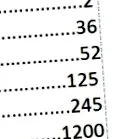
Да не говорим за факта, че всяка точка е поставена чрез натискане на клавиша за точка на клавиатурата.
Има много по-опростен и лесен начин да направите това: използване на раздели. Както подсказва името, разделите се основават на използването на клавиша "tab" и подравняването на текста с него. Ще взема пример, за да го улесня за разбирането. Имам следния списък, който съдържа някои стойности: Стойностите са произволни, те не са нещо конкретно.
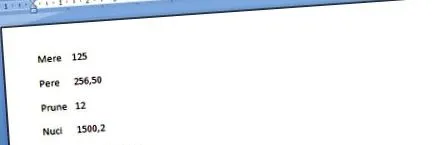
Предизвикателството е да подравните всички стойности вдясно, до стойността 8 на линийката. . За да отговорите на предизвикателството, ще използвате раздели.
- Но преди да направя необходимите настройки, трябва да ви уверя в това между текст и стойности е натиснат клавишът Tab (използвайте непечатни символи, вижте статията).
Ако между текста и стойностите няма раздел, има само интервал, тогава ще трябва да позиционирате курсора преди всяка стойност и да натиснете клавиша Tab на клавиатурата. Разделите не могат да се използват без раздел, въведен от клавиатурата.
- Изберете всички редове, към които искате да приложите раздели
- Отворите прозореца Раздели и направете подходящите настройки
Както за Word 2003, така и за Word 2007 или Word 2010 прозорецът за настройка на раздела е еднакъв, само пътят до там се различава:
За Word 2003: Менюто Формат, опция Параграф, Бутонът Раздели.. (или директно: Меню за абзаци, опция Tabs ...)
За Word 2007 и Word 2010: Менюто У дома, Разделът Параграф "Става по-голям, Бутонът." Раздели ...
Прозорецът Tabs има няколко опции:
- Позиция за спиране по подразбиране: отнася се до разстоянието по подразбиране, на което текстът се движи при натискане на клавиша Tab. Това разстояние обикновено е 0,5 инча, т.е. 1,27 см. Моят съвет е да не променяте тази стойност.
- Tab стоп позиция: тук е написана стойността (в см, обикновено) върху линийката, пред която искаме текстът да спре. В този случай ще напиша 8 .
- Подравняване: в тази област изберете типа подравняване на текста по отношение на позицията, установена в предишната стъпка. Вариантите ще изглеждат така:
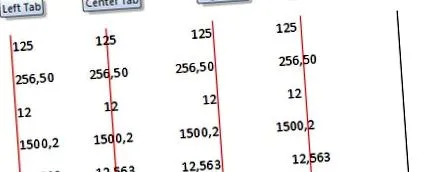
наляво - Подравнете текста вляво от посочената позиция. (Изберете опцията например)
Нали - подравнете текста вдясно от посочената позиция
Център - подравнете текста в центъра с посочената позиция
Десетична - подравнете текста така, че десетичните знаци да са подравнени
Бар - показва вертикална лента (използва се като разделител)
- Лидер: предлага възможност за показване на определена последователност между първоначалния текст и текста, подравнен с раздела: пунктирана линия, пунктирана линия, плътна линия
- След като посочите подробностите, натиснете бутона Комплект, тогава Добре за да затворите прозореца. В посочения случай крайният резултат е:
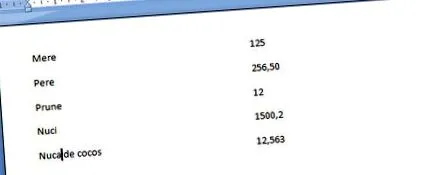
Ако желаете подравняване на множество колони (с цифри или текст, няма значение), операцията може да се повтори за всеки отделен случай, като се спомене, че текстът не е подравнен, освен ако не е предшестван от съществуването на раздел на клавиатурата. Думата ще подреди първия текст след първия раздел до най-ниската стойност, посочена в целия списък (ако зададете раздели на 5cm, 7cm и 3cm, текстът, който среща след първия раздел, ще го подравни на 3cm, това е по-ниска стойност в списъка, следващият текст след следващия раздел ще я подравни на 5 см и т.н.)
Внимателен! Всеки път трябва да се посочват стойности, за да може текстът да бъде подравнен на това разстояние. В противен случай резултатът няма да е подходящ. Например, в този случай, ако зададем раздела на 2, нямаше да има смисъл, тъй като последната стойност не можеше да бъде подравнена на 2 см поради текста „гайка“, който завършва на около 2,5 см.
Да се премахнете раздел изберете текста, върху който е приложен този раздел, след това изберете една от двете опции:
- Отваря се отново Прозорец на раздели, настройка на раздела, se изберете раздела които искате да изтриете и натиснете бутона Ясно. За да изтриете всички раздели, натиснете Изчисти всичко
- Разделите се виждат на линийката под лентата. За да премахнете раздел, дайте кликнете с мишката върху него, задръжте левия бутон на мишката и плъзнете раздела извън линията (влачите и пускате)
Внимателен! За да премахнете раздел, ако текстът, избран за изтриване на раздела, не е избран по същия начин, както при прилагането на този раздел, той може да не се вижда в прозореца Раздели. В този случай изберете този ред под всякаква форма и използвайте опция 2.
Внимателен! Ако линийката не се вижда, тя може да се покаже от менюто „Изглед“, „Показване/скриване“, проверете опцията „Линийка“ (за Word 2007 или Word 2010) или менюто „Изглед“, опцията „Линийка“ (Word 2003).
Ако имате нужда от практически примери и "живи" обяснения, очакваме с нетърпение курс за Word за начинаещи.