Как да изчистите диска от временни, неизползвани и дублиращи се файлове в Windows 7, Обобщени таблици
В тази статия ще ви кажа как да „облекчите“ състоянието на твърдия диск малко, като се отървете от всякакви боклуци, като използвате инструментите на операционната система, собствените си ръце и програми на трети страни. И ще започна с вградения в Windows 7 инструмент за почистване на дискове:
- Щракнете върху бутона Старт, разположен в лентата на задачите на Windows.
- Изберете Компютър. Ще се отвори прозорец със списък с дискове и други компютърни устройства.
- Щракнете с десния бутон върху едно от устройствата, например C:, и изберете Properties от контекстното меню, което се появява. Ще се отвори диалогов прозорец със същото име (фиг. 4.55). В диалоговия прозорец, който се отваря, се показва информация за състоянието на диска: пълният му капацитет, заето място и свободно място. Информацията е представена както в текстов формат, така и под формата на визуална диаграма, заетото пространство на което е показано в синьо. Този диалогов прозорец съдържа и друга системна информация и контроли, разположени в няколко раздела, но сега се интересувам от почистване на диска от временни файлове.
- Щракнете върху бутона Почистване на диска. Ще се отвори диалогов прозорец със същото име (Фиг. 4.56).
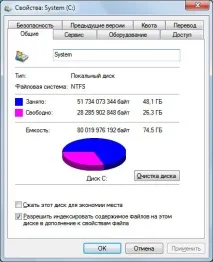
Фигура: 4.55. Диалогов прозорец Избрани свойства на устройството
Алтернативен достъп до средство за почистване на дискове: За бърз достъп до почистване на диска щракнете върху бутона Старт, разположен в лентата на задачите, за да отворите главното меню на Windows. В лентата за търсене, разположена в долната част на главното меню, трябва да посочите първите няколко букви на думата диск (диск), докато в горната част на главното меню се покаже списък с намерени съвпадения. След това трябва да щракнете върху елемента Почистване на диска. В падащия списък на диалоговия прозорец, който се отваря, изберете диска, който ще почистите, и щракнете върху OK. Ще бъдете отведени до диалоговия прозорец Почистване на диска (фиг. 4.56).
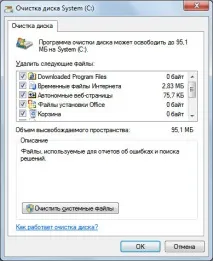
Фигура: 4.56. Диалогов прозорец Почистване на диска
Можете също така да изтриете стари точки за възстановяване (с изключение на най-новите), създадени от System Protection и сенчести копия на файлове (на някои компютри). Тези данни могат да достигнат общ обем от няколко гигабайта или дори повече. За достъп до контролите за такива системни файлове щракнете върху бутона Почистване на системните файлове.
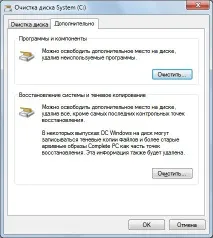
Фигура: 4.57. Раздел Разширени в диалоговия прозорец Почистване на диска
- Отидете по някакъв начин в директорията Temp, намираща се в папката на Windows (фиг. 4.58). Можете да отидете в директорията Temp по този начин. Щракнете върху бутона Старт, разположен в лентата на задачите, за да отворите главното меню на Windows. В лентата за търсене в долната част на главното меню посочете стойността c: \ windows \ temp. Списък с мачове ще бъде показан в горната част на главното меню. Щракнете върху елемента Temp, за да отворите прозореца на папката (фиг. 4.58). Винаги можете да изтриете съдържанието на папката Temp без последствия, освен когато се инсталира приложение. Изчакайте, докато инсталационният процес завърши, преди да продължите с деинсталацията.
- Натиснете Ctrl + A, за да изберете всички обекти в отворената папка.
- Натиснете клавиша Delete. Появява се диалоговият прозорец Изтриване на няколко елемента с молба да потвърдите операцията за изтриване.
- Щракнете върху бутона Да. Временната папка ще бъде изчистена.
Ако дадено приложение се изпълнява по време на изтриване на временни файлове, може да се появи диалоговият прозорец Файл в употреба. В този диалогов прозорец трябва да щракнете върху бутона Пропускане, за да игнорирате използвания файл. За да не се налага да щраквате върху бутона Пропускане всеки път, ако се използват няколко обекта, трябва да поставите отметка в квадратчето Направи това за всички текущи елементи, намиращо се в долната част на диалоговия прозорец Файл в употреба.).
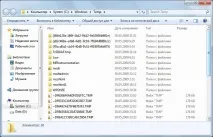
Фигура: 4.58. Съдържание на папката Temp в директорията на Windows
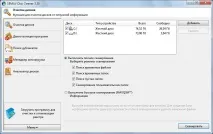
Фигура: 4.59. Основен прозорец на SBMAV Disk Cleaner
Програмата автоматично отваря първия дял, предназначен за почистване на дискове от временни и неизползвани обекти. По подразбиране програмата предлага да сканира твърдия диск на вашия компютър за временни папки и най-често срещаните временни файлове. Можете сами да добавите нов тип файл към списъка на обектите, считани за временни, така че програмата да ги открие по време на сканиране:
- Щракнете върху падащото меню Меню и изберете Опции. Ще се отвори диалогов прозорец със същото име.
- Отидете в раздела за търсене и раздела „заместващи символи“. Съдържанието на диалоговия прозорец ще се промени и ще видите списък с типове файлове, открити, когато програмата сканира диска (фиг. 4.60).
- Щракнете върху бутона Добавяне на нов запис. Отваря се диалоговият прозорец Добавяне на заместващ знак.
- В полето за въвеждане на нов файл за заместване на диалоговия прозорец Добавяне на заместващ знак въведете * .sfk.
- В полето за въвеждане Въведете описанието на новия заместващ файл, въведете описание на типа на файла, например "Временен файл за звукова подправка".
- Потвърдете промените си, като щракнете върху OK във всички диалогови прозорци. Сега, когато сканира диск за временни и неизползвани файлове, SBMAV Disk Cleaner ще вземе предвид обекти с разширението sfk.