Как да инсталирате SSD в настолния си компютър
Увеличете общата скорост на вашия компютър, времето, необходимо за зареждане и зареждане на програми, като следвате нашето просто ръководство за инсталиране на Solid State Drive. След като успешно помогнахме на хиляди хора от всички възрасти, произход и компютърни умения да инсталират SSD, ние сме уверени, че и вие ще можете професионално да инсталирате SSD на вашия настолен компютър. Инсталирането на SSD изисква малко повече от отвертка и ръководство на потребителя на вашата система, така че не позволявайте това да ви отблъсква.
Прехвърлете данни на новия си твърд диск
Ако искате да замените съществуващото устройство, препоръчваме да използвате софтуер за мигриране (клониране) на данни, за да прехвърлите всички файлове от съществуващото устройство на новия твърд диск. Софтуерът за мигриране на данни е достъпен тук на Crucial.de.
Ако искате да инсталирате SSD на Mac® система, процесът е различен - можете да намерите нашите специфични за Mac инструкции за инсталиране на SSD тук.
Ето как SSD е сигурно инсталиран
- Статичното електричество може да повреди компонентите на вашата система. За да предпазите компонентите на вашата система от статични повреди по време на инсталацията, трябва да докоснете неоцветена метална повърхност на рамката на компютъра или да носите ESD каишка за китката, преди да работите с вътрешните компоненти. И двата метода осигуряват безопасно изхвърляне на статично електричество, което присъства в тялото.
- За да защитите новия си SSD, не докосвайте съединителите на устройството.
- Не отваряйте SSD. Ако направите това, вашата гаранция ще бъде анулирана.
Инструкции за инсталиране в настолен компютър
1. Уверете се, че работите в статично безопасна среда
Извадете найлоновите торбички или хартия от работното си място.
2. Подгответе инструменти и аксесоари
- 2,5 инча Crucial ® SSD
- отвертка
- Ръководство на потребителя на вашия компютър (което ви казва коя отвертка ви трябва)
3. Изключете системата
Ако системата ви е изключена, изключете захранващия кабел.
4. Натиснете и задръжте бутона за захранване за 5 секунди, за да разредите останалото електрическо напрежение
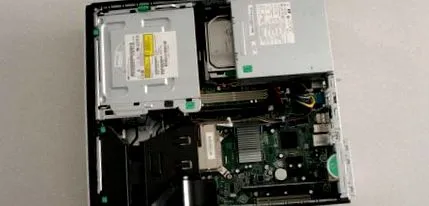
5. Отворете корпуса на работния плот
За инструкции вижте ръководството за потребителя на вашата система.
6. Заземете се, като просто докоснете небоядисана метална повърхност върху рамката на компютъра.
Това е допълнителна предпазна мярка за защита на вашето устройство и компоненти от статични повреди по време на инсталационния процес.
7. Намерете отделението за съхранение
Точното местоположение и размер на слотовете за съхранение могат да бъдат намерени в ръководството за потребителя.
Някои отделения за съхранение и съществуващи твърди дискове често са значително по-големи от стандартния SSD. В такъв случай имате нужда от такъв
8. Поставете SSD във вашата система
Поставете SSD без усилие - трябва лесно да се поставя и да седи правилно.
За да инсталирате SSD като вторично устройство (не основното или зареждащото устройство), използвайте SATA кабел и свържете единия край на кабела към SATA конектора на дънната платка. Свържете другия край на SATA кабела към вашия Crucial SSD. След това свържете SATA захранващ кабел от захранването на вашата система към вашия Crucial SSD. И за двата вида инсталация, моля, прочетете ръководството за потребителя за информация как да премахнете съществуващо устройство (ако е необходимо) и как да боравите с кабелите.
9. Сглобете отново работния плот
10. Включете компютъра
Вашият SSD е инсталиран!
Сега можете да се насладите на това колко по-бързо се стартира работният ви плот и приложенията се зареждат! Можете да направите своя SSD още по-бърз, като изтеглите нашия софтуер Crucial Storage Executive 1 и активирате функцията Momentum Cache. Щракнете тук, за да изтеглите Storage Executive.
1 Активирайте функцията Momentum Cache в Storage Executive за до 10 пъти повишаване на производителността, както е потвърдено чрез процедури за тестване в Enhance Burst Performance на Micron и Crucial SSD, като се използва бяла книга Momentum Cache.
© 2017 Micron Technology, Inc. Всички права запазени. Информацията, продуктите и спецификациите подлежат на промяна без предизвестие. Нито Crucial, нито Micron Technology, Inc. са отговорни за пропуски или грешки в текста или изображенията. Micron, логото на Micron, Crucial и логото на Crucial са търговски марки или регистрирани търговски марки на Micron Technology, Inc. Mac е търговска марка или регистрирана търговска марка на Apple Inc. в САЩ и други страни. Всички други търговски марки и марки за услуги са собственост на съответните им собственици.