Как да инсталирам Windows 7 като втора система за Windows XP
РАБОТАТА С ВАШИЯ КОМПЮТЪР Е ПО-ЛЕСНА
Поздрави за вас, читатели на блогове, днес ще разредя компонента на моя сайт с малка закъсняла статия за това как да инсталирате Windows 7 секунда заедно с Windows XP.
Всъщност това изобщо не е проблем. Причината, въпреки че двете системи принадлежат към различни поколения на един и същ продукт, е проста. Потребител, който започне да излиза извън интерфейса на Windows, се страхува, че ще загуби всичко. Страхувайки се от невежество. Всъщност, за да унищожите системата, трябва да знаете къде да ударите. И фактът, че Windows XP и Windows Vista/7/8/10 не са приятели само на нивото на натоварване на операционната система, по никакъв начин не може да повлияе на възможността за тяхното съжителство. Най-важното нещо, което човек, който реши да преинсталира или инсталира допълнителна система, трябва да знае, че липсващият Windows и съхранените данни, които не са заредени с него, са изчезнали НИКЪДЕ. 99% шанс всичко да бъде поправено.
Инсталирайте Windows 7 секунда заедно с Windows XP. Грешки ...
Инсталирайте Windows 7 секунда заедно с Windows XP. Приготвяме се да започнем.
За да инсталираме Windows 7 секунда заедно с Windows XP, имаме нужда от:
- изображение на операционната система под всякаква форма и на всякакъв носител. Ако просто се опитвате в това поле, съветвам ви да не преоткривате колелото, губейки време и енергия за подготовка на стартиращи флашки. Вземете добър стар диск или външна кутия с необходимите образи на Windows на всички ивици и не само (там също съхранявам помощни програми за ремонт за всички случаи - това е по-удобно от чанта с дискове или набор от стартиращи флашки). Можете да изтеглите изображението на операционната система съвсем законно (няма да има вируси) от официалния уебсайт, като използвате безплатната помощна програма Изтеглете Windows Image
- работеща операционна система Windows XP
- безплатна помощна програма за работа с дялове на твърдия диск AOMEI
- безплатна помощна програма за работа със записи за зареждане EasyBCD (в случай на преименуване на записи в списъка на стартиращи системи; за повече подробности вижте статията Инсталиране на Windows от твърд диск)
- драйвери за вашия компютър с Windows 7. Не забравяйте да ги изтеглите веднага. За мен идеалният вариант е Решение на драйвера. Но можете първо да се запасите с драйверите на уебсайта на производителя. Основното нещо, което трябва да разберете: по-добре е да не отлагате за по-късно - мрежова карта може да е сред устройствата, които изискват специален драйвер. Статия Инсталиране на Windows. Как да инсталирам драйвери. Завършва инсталацията, за да ви помогне.
Първото нещо, с което ще започнем, е да подготвим пространството на твърдия диск за получаване на Windows 7.
Инсталирайте Windows 7 секунда. Пригответе отделен том за нея.
Поставянето на две системи в един том е върхът на невниманието. Следователно е време да се отдели отделно помещение за бъдещата система. Това ще бъде направено от програмата Помощник за дялове в AOMEI. Можете да разделите диск с помощта на самия Windows и да използвате стартиращ диск/флаш устройство с него. Но описаната програма ще го направи много лесно, ще ви преведе през всички етапи и дори ще обясни някои въпроси. Така че вижте статията Как да създадете дял на твърдия диск за описание на процеса? Но за да не ви гоня, ще ви покажа как се прави това в тази статия.
Слагаме AOMEI на Windows XP, стартирайте го и го разделете на два тома. И така, инсталирането на програмата ще се извършва по редовен начин, не пропускайте нито една точка едновременно - всякакви приставки, разширения и браузъри напоследък обичат да пречат на този процес. Четете и маркирайте само там, където имате нужда, а не инсталационната програма.
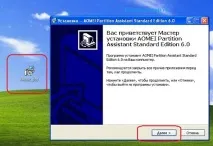
Всичко ми върви гладко, версия 6.0 AOMEI стана на Windows XP без никакви проблеми. Отворите прозореца:
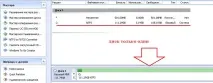
засега има само един диск ...
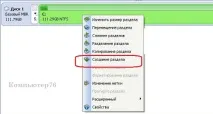
Както можете да видите, имам един твърд диск и също един логичен том. Целият обем е отделен за системата, нека го поправим. С десния бутон на мишката на диска той става зелен и в контекстното меню изберете Създаване на дял:
Веднага се появява прозорецът Създаване на дял, в който програмата по подразбиране ще покаже, че ще раздели диска точно наполовина:
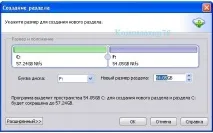
Разбира се, зависи от вас колко ще отделите за бъдещата система, но ако не просто ще я опознаете, съветвам ви да не пестите. Ще намаля леко обема на бъдещия диск, като закача и преместя плъзгача в прозореца с мишката надясно към намаляване. Да кажем до 45 GB:
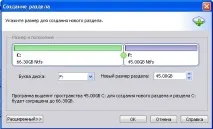
Щракнете върху OK. Вижте, разделът се появи в програмните планове, но е оцветен в лилаво - това означава, че още нищо не се е случило. За да приложим избраните действия, отиваме за едноименния бутон. Тя е горе вляво на програмата:
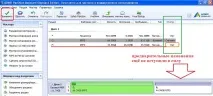
Чувствайте се свободни да натискате. Появява се прозорец с изчакващи операции, който ще ви помоли да потвърдите действията си. Преди да щракнете върху прилагане, премахнете отметката Проверете дяловете преди изпълнение (Проверете разделите преди изпълнение), в противен случай процесът ще бъде забавен. И можете да проверите дисковете по всяко време.