Как да инсталирам принтер без инструкция на диска
Обикновено, за да работи принтерът правилно, трябва да заредите драйвера от специален инсталационен диск, който се доставя със самия принтер. Но ако трябва да свържете принтер или МФУ, този инсталационен диск може да не е под ръка. И често се случва драйверът да е разработен за Windows XP и той просто не работи на Windows 8.
Ако е невъзможно да инсталирате принтера Canon 810 от оригиналния диск, тогава винаги можете да го направите ръчно: този метод е прост и достъпен за всички.
Инструкции за инсталиране на принтер без диск
Метод първи
- Включете компютъра и изчакайте, докато операционната система се зареди напълно.
- Свържете вашия принтер или МФУ към компютъра с помощта на USB кабел.
- Отидете в менюто на компютъра, като щракнете върху бутона "Старт".
- Отворете "Контролен панел".
- Изберете раздела „Устройства и принтери“ или „Устройства за печат“ (в зависимост от операционната система).
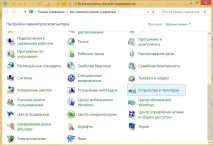
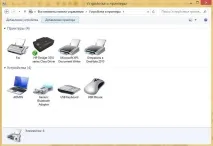
- Кликнете върху „Добавяне на принтер“ или „Добавяне на принтер“:
За Mac OS X отидете в менюто на Apple и щракнете върху Системни предпочитания. Изберете "Печат и факс" и кликнете върху иконата "+". За да стартирате инсталационния процес, изберете нов принтер от списъка.
- След това започва процесът на инсталиране на принтера. В прозореца "Добавяне на принтер", който се отваря, системата ще покаже принтерите, налични за инсталиране.
- Canon mg2440
- Samsung scx 3400
- Canon lbp 810
- Epson l355
- Canon mf3010
- Canon lbp3010b
Изберете необходимия принтер и щракнете върху "Напред".
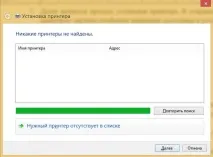
- Ако необходимото устройство не е в показания списък, например, трябва да инсталирате HP deskjet, тогава трябва ръчно да изберете метода на свързване.
- За да направите това, щракнете върху „Необходимият принтер не е в списъка“:
Можете да платите 30-50% по-малко за светлина, в зависимост от това какъв вид електрически уреди използвате.