Как да го конфигурирам правилно оптимизира Tp-link TL-WR841N рутера
В тази статия ще свържем и конфигурираме рутера TL-Link WR841N. Тези инструкции се отнасят и за TL-WR841ND. Ще анализираме целия процес на свързване на рутера, настройка на интернет, Wi-Fi мрежа и настройка на Wi-Fi мрежа с парола. Ако следвате инструкциите, няма да имате проблеми с конфигурирането на рутера TL-WR841N.
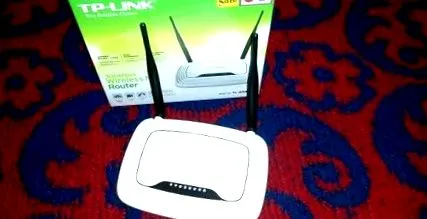
Няколко думи за Tp-link TL-WR841N (TL-WR841ND). Успешен модел на Wi-Fi рутера, който е много популярен. Всъщност, модел с много добро съотношение качество/цена. Мисля, че за домашна употреба и потребител без високи изисквания няма да намерим по-добър модел. Всъщност имам го от известно време, работи стабилно, не помня да съм имал проблеми с него.
Ако вече сте закупили този рутер, ще е време да отидете в настройките. Ще направим всичко по тази схема:
- Свързване на Tp-link TL-WR841N рутер.
- Конфигуриране на вашата интернет връзка (WAN).
- Конфигурация на Wi-Fi мрежа на TL-WR841N.
- Задайте парола за защита на вашата Wi-Fi мрежа.
- Промяна на администраторската парола, която защитава настройките на рутера.
Свързване на Tp-link TL-WR841N
Свържете захранващия адаптер към рутера. Ако индикаторите на рутера не светят, натиснете бутона за захранване на гърба на рутера.
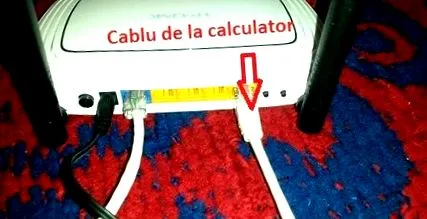
Ако настройвате кабелния рутер (който е включен), свързвайки се с компютъра или лаптопа, вземете мрежовия кабел и го свържете от компютъра към рутера. На рутера свържете кабела към LAN конектора (в един от 4):
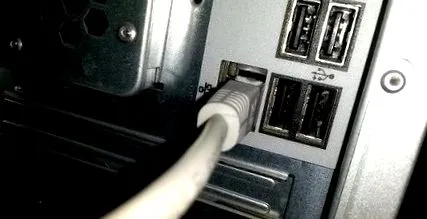
Другият край на мрежовия кабел се свързва към конектора за мрежова карта на компютъра:
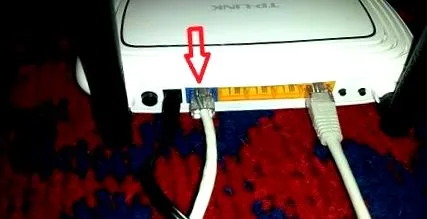
Сега в рутера, в WAN конектора (той е син), свържете кабела на интернет доставчика или от ADSL модема.
Свързване и конфигуриране на Wi-Fi мрежата
Конфигуриране на рутера за Wi-Fi, а не за кабелна връзка, просто се свържете с Wi-F мрежата, която ще се появи веднага след стартиране на Tp-link TL-WR841N рутера. Мрежата ще има стандартно име (нещо като: "TP-LINK_084314") и няма да бъде защитена.
Можете да се свържете директно от таблета или телефона си, за да конфигурирате рутера.
В рутината с рутера TL-WR841N вероятно сте намерили CD с помощната програма за конфигуриране на рутера. В тази статия ще направим конфигурацията без CD, чрез уеб интерфейса на рутера.
Рутерът трябва да е свързан с интернет. И вашият компютър, или таблет, или лаптоп и т.н. трябва да бъде свързан чрез кабел или Wi-Fi към Tp-Link.
Конфигурирайте маршрутизатора Tp-link TL-WR841N
Ще трябва да въведем настройките на рутера TL-WR841N. За да направите това, на компютъра, към който е свързан маршрутизаторът, отворете всеки браузър и в адресната лента влезте в адреса 192.168.0.1. Ще се появи прозорец, който ви моли да въведете потребителското си име и парола. Въведете администратор и администратор (потребителско име и парола по подразбиране). Между другото, тази информация е налична в долната част на рутера на етикета.
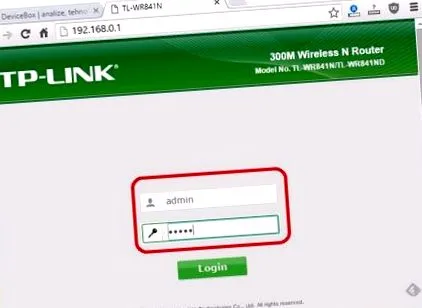
Настройките на рутера ще се отворят.
Ако не можете да получите достъп до настройките на 192.168.0.1 или администраторската парола не съвпада, ще трябва да нулирате маршрутизатора Tp-Link, за да се върнете към фабричните настройки. На гърба ще намерите бутон, наречен RESET, натиснете този бутон и го задръжте за 10 секунди. Можете също да нулирате рутера, ако сте се опитали да конфигурирате нещо и не сте успели. Нулираме рутера и се опитваме да го конфигурираме отново.
Интернет конфигурация (WAN)
Най-важното е да конфигурирате рутера за работа с вашия доставчик на интернет услуги. Ако не направите това или го направите погрешно, няма да имате интернет през рутера. Wi-Fi мрежата ще се появи, но без достъп до Интернет.
В настройките отворете раздела Мрежа - WAN. В менюто, което се появява WAN Тип връзка изберете типа на връзката, предоставен от вашия доставчик на интернет услуги. Това може да бъде: динамичен IP, статичен IP, PPPoE, L2TP или PPTP. Аз например имам PPPoE.
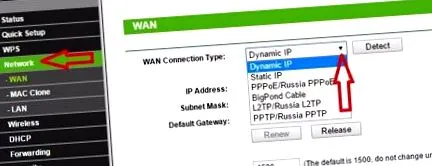
Не е необходимо да правите никакви настройки за динамичен IP. Просто изберете, запазете и рутерът ще започне да разпространява интернет.
PPPoE, L2TP и PPTP конфигурация
Ако вашият доставчик използва един от горните методи, изберете типа на връзката и въведете данните, предоставени от доставчика: потребителско име, парола и IP адрес. Тази информация зависи от вида на връзката и доставчика на интернет услуги.
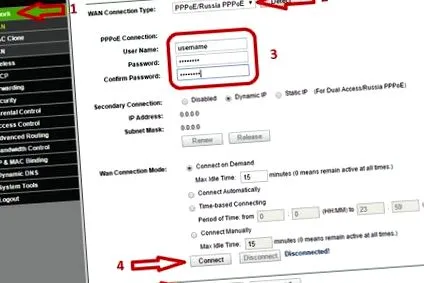
Важно е да направите настройките така, че интернет да работи през рутера. Ако интернет работи, натиснете бутона Запазете.
Конфигуриране на Wi-Fi мрежата и задаване на парола на рутера Tp-link TL-WR841N
За да конфигурирате Wi-Fi мрежата в контролния панел, отворете раздела Безжични - Безжични настройки. В областта Име на безжична мрежа въведете име за Wi-Fi мрежата и в полето Регион влезте в държавата, в която живеете. Оставете други настройки, както е показано.
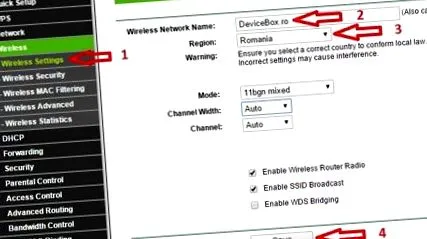
Не забравяйте да запазите настройките, като натиснете бутона Запазете.
За да защитите с парола вашата Wi-Fi мрежа, отидете в раздела Безжична - Безжична сигурност. Проверете типа на защитата WPA/WPA2 - личен (препоръчително).
В областта Безжична парола въведете парола, която ще защити вашата Wi-Fi мрежа.
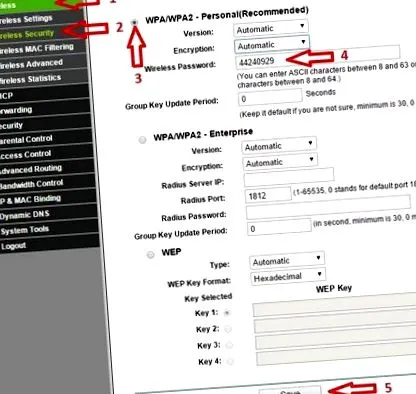
Запазете настройките, като натиснете бутона Запазете.
Промяна на администраторската парола. Защита на настройките на рутера
Ако все още сме в настройките на рутера Tp-link TL-WR841N, ще сменим и паролата, която се използва за защита на страницата с настройки. По този начин тези, които ще се свържат с вашата мрежа, няма да имат достъп до настройките на рутера, за да правят промени.
Отворете раздела Системни инструменти - парола. Въведете вашето потребителско име и парола (по подразбиране - администратор). След това въведете новото потребителско име по-долу (можете да оставите администратор) и нова парола. Препоръчвам ви да запишете паролата някъде, за да не я забравите. Запазете настройките, като натиснете бутона Запазете.
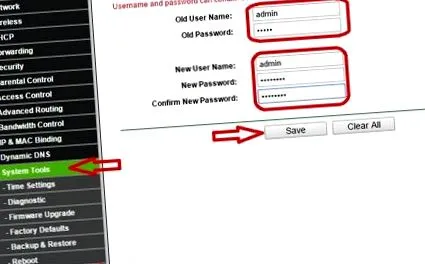
По този начин конфигурацията на рутера Tp-link TL-WR841N е завършена. Всичко, което трябва да направите, е да рестартирате рутера. Можете да направите това от раздела Системни инструменти - Рестартиране, като натиснете бутона за рестартиране или просто го изключете и включете отново.
След конфигурирането ще се появи Wi-Fi мрежата с името, което сте въвели в процеса на конфигуриране. И за да се свържете с Wi-Fi мрежата, използвайте паролата, която сте въвели при настройката на рутера.
Вече можете да свържете вашите устройства към рутера. Ако вашият лаптоп е настроен за кабелна връзка, вече можете да го изключите от вашия рутер и да се свържете чрез Wi-Fi.