Как да добавите партньорска програма в WordPress (стъпка по стъпка)

Задайте си въпроса как да настроите партньорска програма в WordPress?
Създаването на партньорска програма е един от най-лесните начини да насърчите хората да популяризират вашите продукти. Хората могат да популяризират вашия продукт на своя уебсайт и когато някой направи покупка чрез препоръка, организаторите печелят комисионна.
Ролята на партньорската програма е да проследява продажбите и таксите за препоръчване.
Защо да добавите партньорска програма за популяризиране на вашите продукти

Без значение какво продавате онлайн, създаването на партньорска програма е един от най-лесните начини за популяризиране на вашите продукти. Чрез добавяне на партньорска програма имате шанс да популяризирате бизнеса си чрез препоръки, а също така ви позволява да достигнете до хиляди хора, без да полагате твърде много усилия.
Например, ако блогър се абонира за вашата програма, която има 10 000 абоната, това означава, че като им позволите да популяризират вашия бизнес на техния сайт и техните социални профили, вие всъщност достигате до 10 000 души едновременно. Най-хубавото е, че трябва да им платите само когато техните потребители направят покупка на вашия сайт.
И така, колкото повече филиали привлечете, толкова повече хора достигате, без наистина да харчите тонове допълнителни пари за реклама и маркетинг на вашия бизнес.
По принцип това е бизнес за споделяне на приходи, което е печеливша ситуация както за вас, така и за тези, които се регистрират за вашата партньорска програма. След като вече знаете какво представлява партньорската програма, нека да разгледаме как да добавите партньорска програма към вашия сайт на WooCommerce.
Как да добавите партньорска програма към вашия WordPress сайт
Добавянето на партньорска програма към вашия WordPress сайт може да бъде лесно, ако използвате правилния плъгин. Affiliate Royale е един такъв плъгин, който препоръчваме на всички наши потребители.
С този плъгин е много по-лесно да стартирате вашата партньорска програма, без да се налага да преминавате през сложен и отнемащ време процес. Това е цялостно решение за всеки, който иска да започне партньорска програма за популяризиране на бизнеса си.
Affiliate Royale е софтуер за управление на партньорска мрежа, който ви позволява да наблюдавате и проследявате всичките си партньорски кликвания, продажби и плащания директно от вашия уебсайт. Той не само позволява на потребителите да се присъединят към вашата програма на вашия уебсайт, но също така ви позволява да спестите от такси, които иначе бихте платили на партньорска мрежа на трета страна...
Можете да започнете да го използвате на един или няколко уебсайта, като закупите такъв, който изисква само едно плащане.
Стъпка 1: Инсталирайте Affiliate Royale на вашия WordPress сайт
Инсталирането на Affiliate Royale на вашия WordPress сайт е същото като инсталирането на всеки друг плъгин. Първо ще трябва да влезете в официалния му уебсайт и след това да изтеглите приставката, като платите ($ 85 за търговското издание).
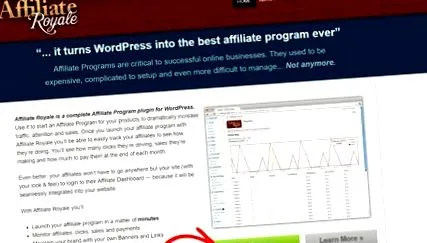
След като изтеглите софтуера, отидете на таблото за управление на вашия сайт и кликнете Приставки »Добавяне на нови» Зареждане. Сега заредете софтуера, който току-що сте изтеглили, и щракнете върху бутона Активиране, за да го стартирате. Вече ще имате лесно за използване табло за управление, където можете да започнете да създавате страници за вход за вашите потребители...
Стъпка 2: Създайте своите партньорски страници
След като активирате приставката, Affiliate Royale автоматично ще ви позволи да създадете 3 различни типа страници. Страница, чрез която потребителите могат
- регистрирайте се за вашата партньорска програма
- влезте в таблото
- управляват връзките на техните филиали
За да създадете тези страници, започнете, като влезете в таблото за управление на Affiliate Royale. Сега кликнете върху опцията Affiliate Royale »Страници на партньорска програма. На екрана ще видите следните опции.
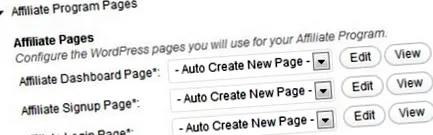
От падащата стрелка изберете ключа автоматично създаване на нова страница опция. Когато изберете тази опция, Affiliate Royale автоматично ще създаде страници за вас.Можете да използвате и собствената си страница. За да направите това, първо ще трябва да създадете вашата страница.
Това може да стане, като отидете на Страници »Добавяне на ново на таблото за управление на WordPress. След това продължете и запазете страницата. След като запазите страницата, можете да я използвате, като изберете специалната страница във вертикалната стрелка.
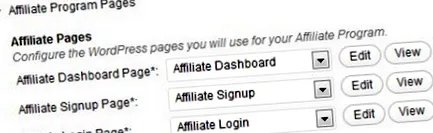
След като приключите, запазете настройките си. Вашите настройки автоматично ще се променят на нещо като:
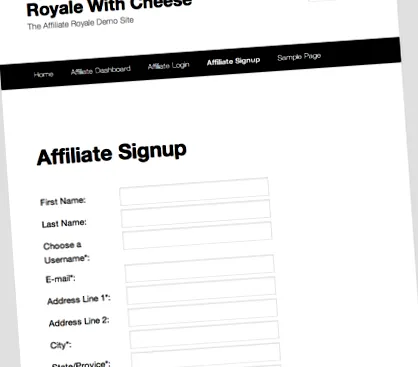
На страницата за регистрация можете да добавите полета, за да позволите на потребителя да се регистрира за вашата програма.
В таблото за управление на партньори вашите потребители могат лесно да следят статистиката си, да редактират информацията за акаунта си, да изтеглят връзките и банерите си и да преглеждат историята на плащанията си и т.н...
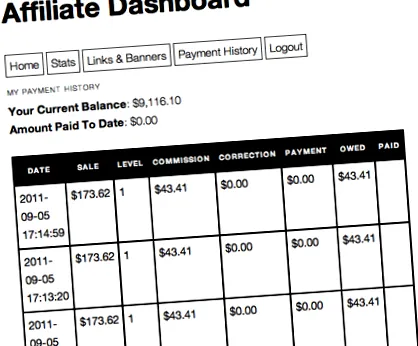
Стъпка 3: Конфигурирайте нивата на Комисията
Следващата стъпка е да добавите ниво на комисионна. Нивата на комисионни ви позволяват да създавате различни проценти, изплащани на филиали и филиали. Насърчавайте партньорите да популяризират вашата партньорска програма.
За да добавите този процент, ще намерите опцията за добавяне на вашите страници по-долу. Кликнете върху бутона Настройки на комисията опция. Съответно ще видите друга опция, извикана Ниво.
За да бъде по-лесно да се разбере, да кажем, че филиал А се отнася за нов филиал, филиал Б, където филиал А е филиалът майка на филиал Б. И да предположим, че сте задали две различни нива на комисионна:
- Ниво 1 = 10%
- Ниво 2 = 5%
Сега, когато се извършва продажба чрез филиал А, филиал А получава 10% от продажбата, а филиал Б не получава нищо. Когато се извършва продажба чрез дъщерно дружество Б, филиал Б получава 10%, а филиал А получава 5%.
Така че, в зависимост от комисионната, която искате да разпределите, добавете нивата си и определете комисионната в полето до нея.
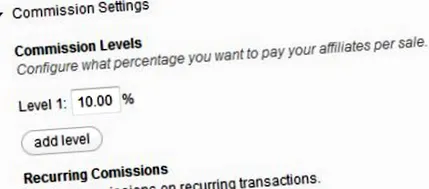
За да добавите още нива, просто щракнете върху бутона Добавете ниво бутон. Ще видите и друга опция, наречена Силна> Периодични комисионни.
Активирайте тази опция само ако вашият продукт или услуга изисква абонамент. В този случай вашият филиал ще продължи да получава процента на комисионна всеки път, когато потребителят поднови абонамента си. Трябва да изключите тази опция, ако вашият продукт е достъпен за еднократна покупка.
Стъпка 4: Създайте връзки и банери за вашите филиали.
Следващата стъпка е да създадете връзки и банери за вашите филиали. Те се използват от филиала ви за популяризиране на вашия продукт или услуга. Когато потребител се присъедини към вашата партньорска програма, той може да вижда тези връзки и банери на таблото за управление. Като цяло Affiliate Royale не изисква да създавате тези връзки ръчно. Можете просто да използвате връзката по подразбиране, която тя създава за вас.
Той се появява в горната част на всеки раздел в таблото за управление на партньор. Нещо като:
Но ако искате да създадете персонализирана връзка, това също е възможно. Можете да създадете тази връзка директно от таблото за управление на партньор на Royale, като превъртите надолу същата страница, където сте създали опциите по-горе. Ще видите следните опции.
Под първата опция изберете Текст или банер като щракнете върху падащото меню. Ако решите Текст тогава формата за качване в колоната Текст/Изображение автоматично ще се промени в поле Текст. Под целевия URL адрес добавете връзката към страницата на продукта си. Това е мястото, където крайните потребители ще кацнат, когато филиал ги насочи към вашия сайт...
Следващият вариант е охлюв. Това е терминът или думата, които искате да добавите в края на връзката. Например в този URL адрес http://example.com/affiliatename/xyz/, xyz е драконът.
Последната опция е опцията Текст/Изображение. Това може да варира в зависимост от опцията, която сте избрали под вида на връзката, която сте избрали. Ако изберете текста, няма да можете да качите изображение. По-скоро можете да добавите текст към него. Ако искате да качите изображение, изберете опцията Банер.
Точно под тази опция ще намерите друга опция, наречена " Партньорска връзка по подразбиране. Поставете отметка в това квадратче, ако искате тази персонализирана връзка да бъде вашата връзка по подразбиране. След това ще замени връзката по подразбиране в горната част на таблото за управление.
Стъпка 5: Интегрирайте опциите за плащане
Следващата стъпка е да настроите опциите си за плащане. Affiliate Royale поддържа и се интегрира с различни опции за плащане като PayPal, WishList Member, Shopp, Cart66, Authorize.net ARB, WP E-Commerce, JigoShop, MarketPress, Easy Digital Download и др...
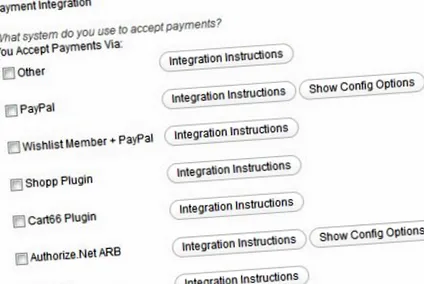
В зависимост от предпочитаната от вас опция можете да изберете такава, като поставите отметка в квадратчето до нея. Не е необходимо да преминавате през допълнителни процедури за настройка, за да започнете с повечето от тези опции. Приставката автоматично се грижи за него. Така че можете да започнете веднага.
Значи това е. Не е ли лесно да добавите партньорски програми с Affiliate Royale? Надяваме се, че тази статия ви е била полезна. Ако искате да знаете как да започнете с онлайн магазин, кликнете тук.