Как да анализирате и подобрите сигурността на вашата мрежа с Kali Linux

Kali Linux е операционна система, фокусирана върху сигурността, която можете да стартирате навсякъде от CD или USB устройство. С помощта на инструментите, които са в тази система, можете да проверите силата на паролите за Wi-Fi мрежи, да създавате фалшиви мрежи и да търсите други уязвимости. По-долу е описано как да използвате тази система за проверка на сигурността на вашата собствена мрежа.
Kali Linux се предлага с цял набор от хакерски приложения за Wi-Fi, включително Aircrack и Reaver - тези две приложения, които споменахме по-рано, когато говорихме за разбиване на WEP и WPA пароли, съответно.
Как да проверите за надеждност на Wi-Fi WEP паролите с BackTrack
Но паролите за WEP сега не са толкова популярни (тъй като те са лесни за разбиване), а приложението Reaver работи само ако мрежата използва WPS механизма (Wi-Fi Protected Setup - технология за полуавтоматично създаване на безжична мрежа; приблизително: в TP-Link рутери подобна функция е QSS или Quick Security Setup). И така, днес ще разгледаме още веднъж Aircrack и ще го използваме за груб принудителен достъп до WPA мрежа (използвайки списък с пароли).
Първа стъпка: конфигуриране на вашата безжична карта
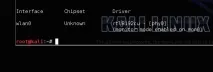
На първо място: изключете всички безжични мрежи. След това отворете терминал. За да използвате приложението Aircrack, ви е необходим безжичен адаптер, който поддържа инжектиране. За да сте сигурни, че тази функция се поддържа във вашата карта, въведете следната команда в терминала:
Това е списък на всички безжични адаптери, които поддържат тази функция. Ако вашата карта не поддържа такива инжекции, тя няма да бъде в този списък. Най-вероятно в списъка с интерфейси интерфейсът ще бъде wlan0, но това зависи от конфигурацията на вашата машина.
Втора стъпка: Наблюдавайте вашата мрежа
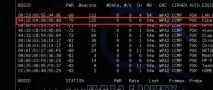
След това трябва да получите списък на всички мрежи, налични във вашия район, така че те да могат да бъдат наблюдавани.
Ще видите всички мрежи във вашия район. Намерете мрежата си в списъка, копирайте нейния BSSID и запомнете номера на разрешения канал. Натиснете Ctrl + C, за да спрете процеса.
След това въведете следното, като замените информацията в скоби с информацията, която сте събрали по-горе:
Резултатът трябва да изглежда примерно:
Сега ще наблюдавате вашата мрежа. Трябва да видите четири прозореца да се появяват на вашия работен плот. Не им обръщайте внимание сега; по-късно ще ни трябва един от тях. След това просто трябва да изчакате, докато дадено устройство започне да се свързва към мрежата. В този случай просто откривате устройството и го свързвате с вашия Wi-Fi адаптер. Трябва да видите друг прозорец за това устройство. Запишете номера на станцията, тъй като ще ви е необходим в следващата стъпка.
Трета стъпка: Прекъснете установяването на връзката
Сега, за да можете да прихванете установяването на връзката между компютъра и рутера, трябва принудително да се свържете отново. Продължавайте да изпълнявате Airodump, докато отваряте нов раздел в терминала. След това въведете:
Тя трябва да изглежда по следния начин:
Сега ще видите, че за да принуди повторното свързване, приложението Aireplay изпраща пакети към вашия компютър. Върнете се в раздела Airodump и ще видите новия номер, изброен след превключване на WPA. Ако е така, тогава сте прихванали успешно установяването на връзка и можете да започнете да разбивате паролата.
Четвърта стъпка: Проверете силата на паролата
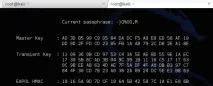
Сега имате шифрована паролата си за рутера, но все пак трябва да разберете каква е всъщност. За да направите това, ще трябва да използвате списъка с пароли, за да форсирате първоначалния си опит за проникване в мрежата. Можете да намерите такива списъци в Интернет, но Kali Linux има няколко малки списъка в/usr/share/wordlists, така че ще използваме само един от тях. За да започнете да разбивате парола, въведете следното:
Така че, продължавайки нашия пример по-горе и използвайки един от наличните списъци с думи, трябва да завършим с нещо като следното:
Aircrack сега ще се опита да сравни всички тези пароли, за да открие коя от тях е правилна. Ако това се случи, ще получите съобщение, че ключът с парола е намерен. Ако това не се случи, тогава от списъка ще бъде взета друга парола и това ще се повтаря, докато се намери паролата, която работи. Колкото по-голям е списъкът с пароли, толкова по-дълго ще отнеме този процес, но толкова повече шансове имате за успех.