Как да актуализирам UC Browser
От време на време разработчиците на уеб браузъри пускат актуализации на своя софтуер. Силно се препоръчва да инсталирате такива актуализации, тъй като те често отстраняват грешки на предишни версии на програмата, подобряват нейната работа и въвеждат нова функционалност. Днес ще ви разкажем как можете да актуализирате UC Browser.
Методи за актуализиране на UC Browser
В повечето случаи всяка програма може да бъде актуализирана по няколко начина. UC Browser не прави изключение от това правило. Можете да надстроите браузъра си, като използвате помощен софтуер или вградена помощна програма. Нека разгледаме по-отблизо всяка от тези опции за актуализация.
Метод 1: Поддържащ софтуер
В мрежата можете да намерите много програми, които могат да наблюдават уместността на версиите на софтуера, инсталиран на вашия компютър. В една от предишните статии описахме подобни решения.
Можете да използвате абсолютно всяка предложена програма за актуализиране на UC Browser. Днес ще ви покажем процеса на актуализиране на вашия браузър с помощта на приложението UpdateStar. Ето как ще изглеждат нашите действия.
- Стартирайте предварително инсталирания UpdateStar на вашия компютър.
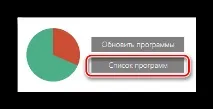
- В средата на прозореца ще намерите бутона Списък с програми. Кликнете върху него.
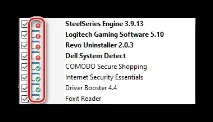
След това на екрана на монитора ще се появи списък с всички програми, които са инсталирани на вашия компютър или лаптоп. Моля, обърнете внимание, че до софтуера, за който трябва да се инсталират актуализации, има икона с червен кръг и удивителен знак. А тези приложения, които вече са актуализирани, са маркирани със зелен кръг с бяла отметка.
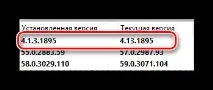
Малко по-надолу ще има бутони за изтегляне на актуализираната версия на UC Browser. По правило тук има две връзки - едната е основната, а другата е огледална. Щракнете върху някой от бутоните.
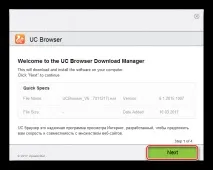
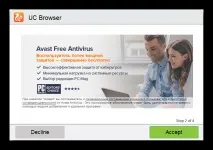
След това ще бъдете подканени да инсталирате Avast Free Antivirus. Ако имате нужда, натиснете бутона „Приемам“. В противен случай трябва да кликнете върху бутона „Отхвърляне“.
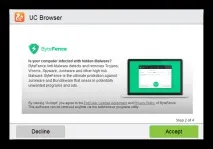
Трябва да направите същото с помощната програма ByteFence, която също ще бъдете подканени да инсталирате. Щракнете върху бутона, който съответства на вашето решение.
И накрая, ще бъдете подканени да стартирате инсталатора на браузъра незабавно или да отложите инсталацията. Натискаме бутона "Инсталирай сега".