Как автоматично да поставяте водни знаци върху колекция от снимки - Go4IT
ти снимки че искате да публикувате в Интернет, за да се изявите и същевременно да защитите авторските си права? Тогава е добре да поставете воден знак върху тях което по някакъв начин свидетелства за това, че снимките ви принадлежат.
Самата операция е изключително проста, ако имате една снимка или само няколко, върху които решите да насложите текст. Но какво правите, когато имате, да речем, a колекция от десетки или дори стотици снимки? Вземането им на свой ред и обработката им на ръка е очевидно невдъхновено решение. Използвайте програма, която върши цялата работа вместо вас - Така става.
Избрах добре познатото за презентацията Адобе Фотошоп, програма, която повечето от вас вероятно знаят и използват на елементарно ниво (преоразмеряване на изображението, корекция на червените очи, настройка на контраста и цвета и т.н.). Следващата стъпка като трудност е извикване на автоматични функции, въз основа на дефиниран от потребителя модел - създаване на сложно действие който Photoshop след това може да приложи към колекция от снимки.

Действието, което искаме да предприемем в този случай, е поставяне на воден знак върху снимката. За да опростя процедурата и да улесня разбирането, избрах демонстрация с прост воден знак, какво се състои от текст без специални ефекти.
Този текст ще бъде автоматично насложен върху колекция от изображения.
Преди действителното начало на операцията, препоръчваме това тази колекция трябва да съдържа изображения с идентичен размер.
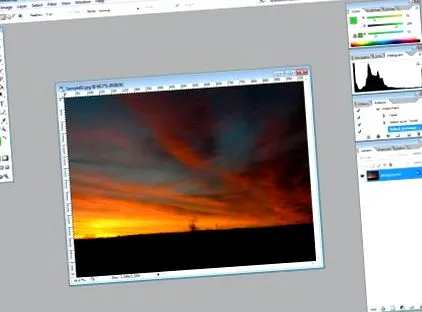
Етап 1 - Избираме изображение от колекцията, за да направим шаблона и да го отворим във Photoshop.
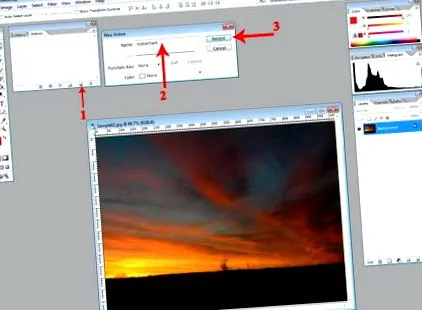
Стъпка 2 - От прозореца „Действия"(Тип Alt + F9, ако не се вижда) изберете опцията"Създайте ново действие", Избираме предполагаемо име, което представлява операцията (напр. Воден знак) и кликваме върху бутона"Запис".
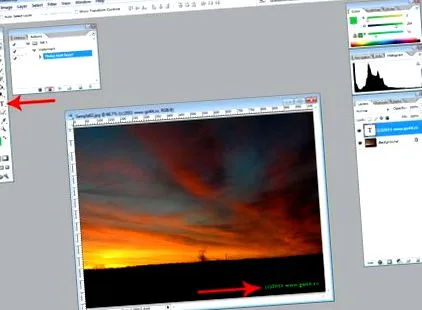
Стъпка 3 - Ние проектираме текстовия воден знак, като изберем инструмента "Инструмент за хоризонтален тип". Характеристиките на текста (шрифт, цвят, ориентация, размери, ефекти) остават по ваша преценка.
Стъпка 4 - Позиционирайте текста в желаната област (обикновено в горния/долния десен ъгъл на снимката).
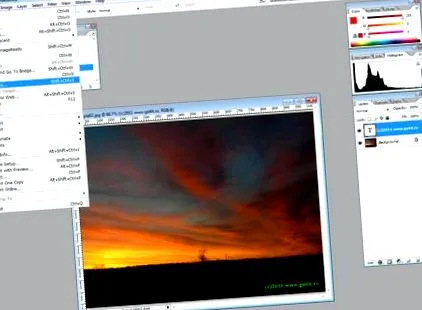
Стъпка 5 - Запазете изображението с опцията "Запази като”От менюто„ Файл ”изберете желания формат (JPG, PSD, TIFF, BMP, GIF и др.).
Стъпка 6 - Поставяме „Спри се”На действие (бутон за спиране в прозореца„ Действия “). На този етап шаблонът е готов и можем да затворим изображението на модела. Следващите стъпки са да извършите записаната операция автоматично.
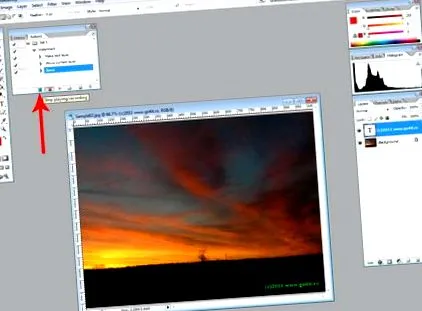
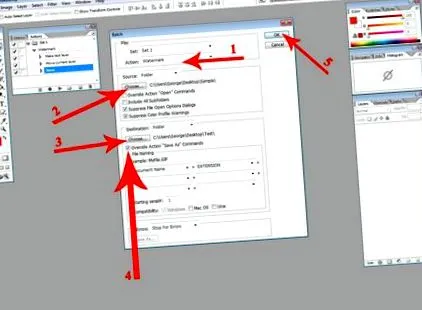
Стъпка 7 - Отиваме в менюто Файл -> Автоматично -> Партида и проверете дали действието, което трябва да се извърши, е записаното в предишните стъпки - в случая „Воден знак“.
Стъпка 8 - Да избираме източник където се намират файловете, които трябва да бъдат обработени, ние посочваме дестинация (място за запазване).
Стъпка 9 - Проверете опцията Замяна на командата „Запазване като“ така че всичко да се изпълнява автоматично, без да се посочва всеки път къде да се запази изображението (направихме това в ръчното действие, в стъпка 5).
Стъпка 10 - Натиснете Добре за да започне автоматична обработка.
След приключване на операцията, проверяваме в целевата папка ако снимките имат воден знак. Обикновено всяка грешка се отчита по пътя.
Ако все още ви е трудно да поставите водни знаци върху снимки, има софтуер, посветен на тази задача (напр. Създател на партидни водни знаци).