Ярък пейзаж, уроци на Photoshop (Photoshop) - Видео уроци за Photoshop, дизайн, фотография
В този урок ще ви покажа как да направите ярък и интересен пейзаж от прост, доста скучен пейзаж. Такъв, който няма да се срамува да сложи на вашия работен плот. Всичко, което ще бъде показано в този урок, е приложимо за всеки пейзаж, но с изменението, че някои настройки могат да имат различни стойности или ще са необходими различни източници. Всичко зависи от самия пейзаж и идеята, която искате да изразите.
Ето яркият пейзаж, който получаваме на финала:
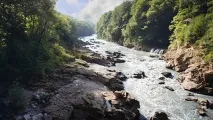
Ярък пейзаж
Като източник направих снимка на планинска река:
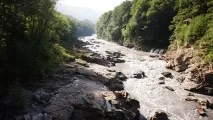
1. Първо, нека работим с небето и да го направим по-интересно. Това изисква добра облачна снимка, можете да я намерите тук или тук, имайте предвид, че е препоръчително да намерите снимка в облак, която най-добре отговаря на вашия пейзаж (перспектива и време на деня). Избрах това:

2. Поставете го върху пейзажа и го поставете според нуждите:
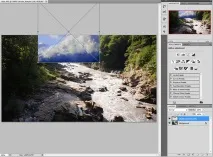
3. Растеризирайте слоя (щракнете с десния бутон върху него -> Растеризирайте):
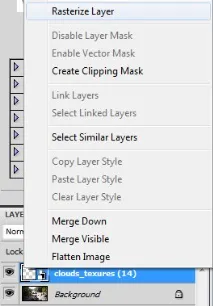
След това го скриваме, като кликваме върху иконата на окото:
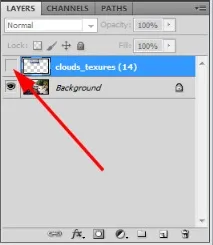
4. Отидете до фоновия слой, вземете инструмента за бърз избор (W) и изберете видимата област на небето:
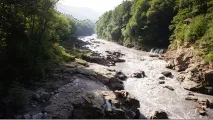
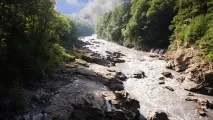
Натиснете Shift + Ctrl + I, за да обърнете селекцията и кликнете отново върху иконата на окото, за да върнете облаците. Отидете до облачния слой и изтрийте избраната област с клавиша Delete. Премахнете селекцията, като натиснете Ctrl + D. Сега бъдещият светъл пейзаж трябва да изглежда така:
5. Сега трябва да "впишете" облаците в снимката, така че да изглежда така, сякаш такива облаци са всъщност. За целта натиснете Ctrl + U и се озовете в лентата с инструменти Hue/Saturation (Hue/Saturation). Тъй като нашето небе е твърде синьо, ние понижаваме наситеността и добавяме яркост едновременно: