Изтриването на снимки от iPhone става бързо и лесно
3 мин Време за четене
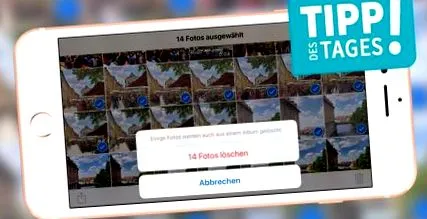
Изтриването на много снимки и видеоклипове от iPhone или iPad в началото изглежда доста тромаво. Но с няколко трика можете да премахнете няколко или дори всички изображения. Налични са следните опции.
iOS 11
Изтрийте iPhone снимки с плъзгане
Стандартният начин за изтриване на снимки на iPhone: Отидете в приложението Снимки и тук в колекция или албум. Всички снимки, направени с iPhone, могат да бъдат намерени в албума Recordings. След това докоснете Select в горния десен ъгъл. Сега можете да докоснете снимките, за да бъдат изтрити поотделно.
Бакшиш: За да изберете няколко изображения, плъзнете отляво надясно върху визуализациите, след това плъзнете надолу (или нагоре). Ето как маркирате бързо няколко реда. Също така е възможно да повдигнете пръста си и да изберете отново други изображения, без да губите предишната маркировка.
В последната стъпка докоснете кошчето в долния десен ъгъл и потвърдете изтриването - готово.
Опасност: Който изтрива снимки веднага Освободете място, ще бъдете изненадани: Изтриването засега не помогна, защото iOS премахва снимките от устройството само след месец (междувременно можете да ги възстановите). За да ги премахнете незабавно, трябва да превключите към наскоро изтрития албум, да изберете отново изображенията тук и да ги изтриете отново.
iPhone: Изтрийте всички снимки при импортиране
В зависимост от софтуера за импортиране можете да отидете директно в Прехвърлете снимките на компютъра изтрийте снимките от iPhone. Пример: В Цифрови изображения на Mac, ние маркираме квадратчето в долния ляв ъгъл преди импортиране Изтрийте снимки от устройството. За повече информация вижте Прехвърляне на снимки от iPhone и iPad към Mac.
Изтрийте синхронизирани снимки от iPhone
Снимките, които можете да намерите в iTunes, имат специална позиция от Mac или PC прехвърля към iPhone. В тези албуми няма кош за боклук или той е само в сиво. Тук трябва да действате по различен начин:
Свържете iPhone към компютъра и отидете в раздела Снимки в iTunes. Променете настройките тук: Не синхронизирайте цялата библиотека със снимки на macOS, но нито един, нито само отделни албуми. Изображенията, които първоначално сте синхронизирали и сега сте отменени, ще бъдат изтрити от iPhone, след като щракнете върху бутона Приложи.
Изтрийте iCloud снимки и свиване на визуализации
Ако използвате библиотеката със снимки iCloud, ще изтриете и снимките, както е обяснено в първата стъпка. Тук също има кошница за макулатура, която първоначално ще съхранява снимките в продължение на един месец.
Ако искате да спестите само място за съхранение на iPhone, има друга опция: Отидете в настройките на iOS -> iCloud -> Снимки и активирайте оптимизацията на съхранението. Ако устройството с iOS свърши място за съхранение, на смартфона се запазват по-малки версии. Оригиналите остават в iCloud Photo Library.