Използване на RepoetViewer
Параграф 1. Вместо предговор
По същество ReportViewer е най-мощното допълнение към контроли като GridView, DataList, DetailsView, FormView, Repeater. В ReportViewer отчетите могат да се създават с помощта на технологията плъзгане и пускане в конструктора на отчети, включен в средата за разработка на Visual Studio 2005.
Раздел 2. Източник на данни
Ще използваме таблици на базата данни като източник на данни. Базата данни може да бъде всякаква, но за по-голяма простота ще изберем най-простата - Microsoft Access. Например, нека създадем проста база на име Animals. Последователността на създаване на база за тези, които по някаква причина все още не са направили това, е показана на фигури 1-5. Действията се извършват след стартиране на Microsoft Access:
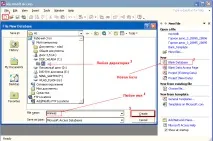
Фиг. 1. Създаване на база данни
Създаване на таблица на база данни:
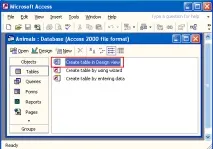
Фиг. 2. Създаване на таблица на база данни
Задаване на полета на таблицата:
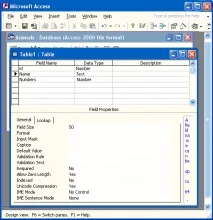
Фиг. 3. Задаване на полета на таблицата
След като зададете полетата на таблицата и се опитате да затворите прозореца на таблицата, средата ще поиска името на файла на базата данни. Нека запишем всяко име, например ThisAnimals.
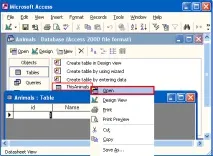
Фиг. 4. Отваряне на създадената таблица на базата данни
Щракнете с десния бутон върху името на таблицата на базата данни - ThisAnimals - и въведете информация в отворената таблица, например следното:
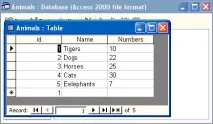
Фиг. 5. Попълване на таблицата с информация
Раздел 3. Създаване на проект за решение
Нека създадем прост проект за решение на Windows, както сме правили много пъти (File File/New/Project). Нека да назовем проекта RepView, както е показано на Фигура 6:
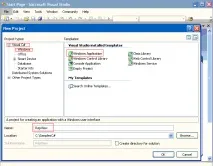
Фиг. 6. Създайте проект за решение
Поставете две контроли, Button и ReportViewer, във формуляра, както е показано на фигура 7:
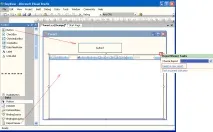
Фиг. 7. Добавяне на работни контроли
Проектът е създаден, но преди да го попълним с код, нека се обърнем към източника на информация.
Раздел 4. Източник на данни за показване
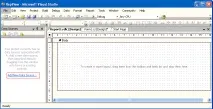
Фиг. 8. Добавяне на източник на данни
Преди да изберем DateBase и щракнем Напред (фиг. 9.), можем да копираме файла на базата данни, създадена по-горе (файл Animals.mdb), в директорията на проекта за решение (въпреки че това не е задължително, средата ще ви подкани да направете го по-късно, но дори и там ще имате право на избор).
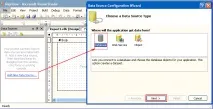
Фиг. 9. Добавяне на източник на данни
Щракнете върху бутона New и след това изберете DataSource и DataFileName, както е показано на фиг. 10.
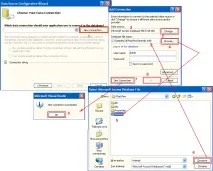
Фиг. 10. Добавяне на DataSource и DataFileName
В резултат на избора получаваме резултата:
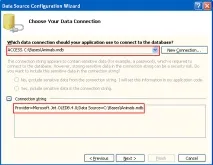
Фиг.11. Резултат от избора на източник на данни
След като щракнем върху бутона Напред, не сме съгласни да включим файла на базата данни в текущия проект (в зависимост от целта на задачата).
Резултатът виждаме на фиг. 12:
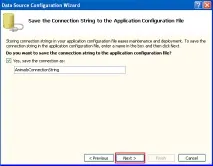
Фиг. 12. Резултат от избора на източник на данни
Щракнете върху бутона Finish. Резултатът от избора на източник на данни ще изглежда като фиг. 13:
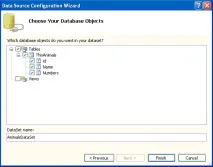
Фиг. 13. Резултат от избора на източник на данни