Използване на макроси за програмиране в MS ACCESS
Предлага се използването на макроси в конкретно приложение да се разгледа на примера на следната задача.
Когато се отвори базата данни "AWP FORMSNAVIGATOR 1.0", подкана за работа се показва първо на екрана и след това се отваря главният прозорец на навигатора.
За да изпълните тези действия, използвайте макроса AUTOEXEC.
Той се изпълнява незабавно, когато базата данни се отвори в автоматичен режим. Макрос за списък вижте приложенията.
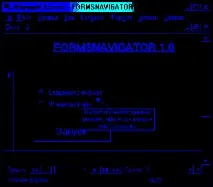
Прозорецът FORMSNAVIGATOR 1.0 съдържа следните контроли: Група радио бутони "Избор на форма" и бутон "Старт". Възможно е да изберете необходимия формуляр, като използвате Групата на превключвателите. Подсказка помага дори на неопитен потребител да организира най-оптималната работа. След като изберете необходимия формуляр, натиснете бутона "Старт". Бутонът също има подсказка. След като щракнете върху бутона, необходимият формуляр ще бъде зареден. Тази функция е реализирана в макроса FORGROUP. Изброяването му е дадено в приложенията.
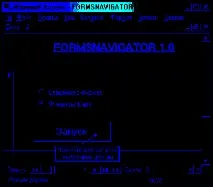
Трябва обаче да се отбележи, че формата за фирмено финансиране има достъп с ограничен парола. Тази функция е реализирана в макроса PASSWORD. Изброяването му е дадено в приложенията. В този случай след натискане на бутона "Старт" ще се покаже следното съобщение
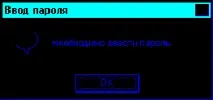
След това на екрана се появява покана за въвеждане на парола: бутон „Въведете парола“ и специално поле за нея.
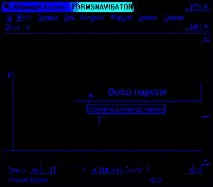
Натискането на бутона "Въвеждане на парола" стартира макроса CLEAR (вижте списъка в приложенията), който активира полето за въвеждане на парола и го изчиства. Символите, въведени в това поле, се показват със звездички. Ако паролата е въведена неправилно, се показва съответно съобщение и фокусът се насочва към бутона "Въвеждане на парола".
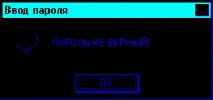
Ако паролата е въведена правилно, машината също съобщава за това и формулярът "Финанси" се зарежда
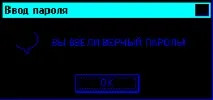
Както беше отбелязано по-горе, макросът PASSWORD е отговорен за тези действия.
Във формуляра „Финанси“, ако паролата е правилна, финансовата информация на фирмите става достъпна. Придвижването през записите се извършва с помощта на полето Combo и бутона Next фирма. В този случай се използват макросите FIND1, FIND_MORE1 и INSTALL_SIGNATURE_BUTTON1 (вижте приложенията). Избирането на необходимата компания в полето за автоматично показване автоматично показва финансова информация за нея (или по-скоро за централната компания) и променя подписа на бутона "Следваща компания", натискането на бутона води до търсене на информация за клонове.
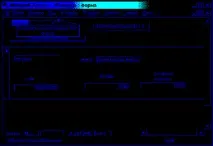
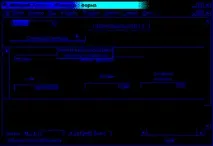
Той също така използва интерактивен инструмент като подсказки.
С натискане на бутона "КЪМ FORMSNAVIGATOR 1.0" се изпълнява макросът K_ FORMSNAVIGATOR_1.0 и се извършва преходът към главния прозорец на навигатора. Макрос за списък вижте приложенията.
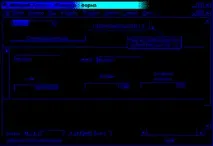
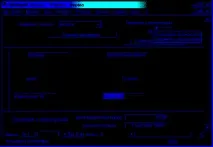
Сега избираме формата "Информация за компании" за стартиране и я стартираме с натискане на бутона. Вече посочих макроса, който работи тук. (FOR_GROUP) Преминава към формуляра „Фирма“. Тук се използват следните макроси: FIND, FIND_MORE за навигация през записи; SET_LABEL_BUTTON за промяна на външния вид на бутона; TO_FORMSNAVIGATOR_1_0 за връщане в главния прозорец на навигатора; както и макроса ПОДРОБНОСТИ, който в зависимост от това дали е налице отметката „Информация за регистрация“ показва или скрива полета с информация за регистрацията на компанията. Изброяване в приложения.
Автор: Дмитрий Славников
Изтеглете базата данни AWS FORMSNAVIGATOR 1.0.
След поканата за работа изберете необходимия формуляр, като зададете подходящия радио бутон и натиснете бутона "Старт".