Използване на функции, всичко за ремонт и настройка на компютъра
Функциите са специално разработени формули, които ви позволяват бързо и лесно да извършвате сложни изчисления. Те ви позволяват да извършвате математически, логически, статистически изчисления, както и редица други; и подобни вградени функции в Microsoft Excel са няколкостотин! Някои функции като синус (ГРЕХ) и факториал (FACT), са еквивалент на доста дълги математически изрази и могат да бъдат създадени ръчно. Други, като IF или VLOOKUP, не могат да бъдат внедрени като формули. Ако никоя от вградените функции не е подходяща за конкретна задача, винаги е възможно да създадете персонализирана функция, а как да направите това е обсъдено в Глава 32, Персонализирани функции. По-долу ще дадем въведение във възможностите на функциите и как да ги използваме, а в следващите глави няма да се спираме на тези въпроси.
Препратка към функцията
? Вмъкване на диалогов прозорец Съветник за функции. Можете също така бързо да получите информация за функциите с помощта на съветника за функции, чийто прозорец се появява на екрана (вижте фигура 13.5), като щракнете върху бутона Вмъкване на функция в лентата с формули. Този прозорец предоставя пълен списък на всички вградени функции на Excel с описание на тяхната работа.
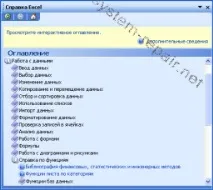
Фигура: 13.1. Помощта за Microsoft Excel включва изчерпателно ръководство за вградени функции
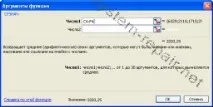
Фигура: 13.2. За информация относно аргументите използвайте бутона Insert Function
? Подсказки. Тези подсказки под формата на жълти правоъгълници са особено полезни, ако не сте сигурни в точния синтаксис, когато въвеждате функция. Можете да получите помощ директно в процеса на въвеждане на функция в клетка, както е показано на фиг. 13.3, ако предоставите правилното име на функцията.
Когато щракнете върху името на функция в полето за подкана, Excel показва съответната помощна страница с подробности за функцията. Когато щракнете върху един от аргументите, се откроява съответната част от формулата, която се отнася до този аргумент. За да деактивирате подсказките, отидете в раздела Общи в диалоговия прозорец Опции и в раздела Настройки изчистете отметката от Подсказки за функции.
Вмъкване на функционален бутон
Фигура: 13.3. За информация относно аргументите на функцията щракнете върху името на аргумента в полето за подкана
Говорихме за помощната система на Excel в раздела "Онлайн помощ" на Глава 2.
Инсталиране на пакета за анализ
Повечето от често исканите функции са вградени директно в програмата, но някои функции, които са предназначени предимно за анализ на данни, са включени в приставката Analysis ToolPak. Тук можете да намерите основни инструменти (макроси) за обработка на статистически данни, както и функции, достъпни с помощта на съветника за функции.