Използвайте режима на медианния стек, за да премахнете вълшебно хората от изображенията
Никога не успявате да направите снимки на двореца Сансуси без туристи. Всеки пазарен площад в града, както и всички туристически атракции са благословени с постоянен приток и отлив на хора. И когато слънцето е благоприятно, просто трябва да стреляте. В края на краищата хората могат да бъдат привличани далеч от изображението само с няколко команди на Photoshop.
В този урок ще ви покажа как разрушителните обекти изчезват от изображенията само с няколко стъпки.
Препоръчваме:
Режим на стека за интелигентни обекти
Режимите на подреждане за интелигентни обекти са налични от Photoshop CS3 - но само в разширената версия. Така нареченото подреждане, т.е. подреждането на изображения, може да се използва за серии изображения или изображения със същия мотив. Режимите на подреждане трябва да се различават от режимите на ниво чрез компенсиране на нивата. Докато методите за пълнене компенсират едно ниво с нивата по-долу, режимът на стека компенсира всички съществуващи нива в интелигентния обект.
С аритметичната средна и средната стойност на режима на подреждане, например, мога лесно да филтрирам шума в поредица от изображения с конгруентен мотив, без изображението да губи рязкост и контраст. Ако има няколко изстрела с човешки движения, мога да им позволя да се превърнат в тълпа с режима на подреждане Minimus - или да ги оставя напълно да изчезнат с режима на подреждане Median.
Подравнете изображенията един с друг
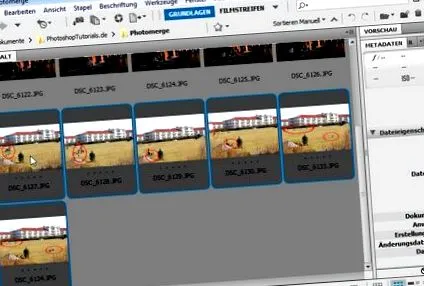
В моя пример снимах сграда с прилежащ парк без статив. Бих искал да генерирам едно изображение от шест изображения, без да нарушават човешките движения. Тъй като изображенията не са напълно подравнени по същия начин, първо трябва да ги подравня. Мога да направя това чрез Photomerge (под Automate) или да зареждам файлове на партиди (под Scripts).
За целта извиквам Photomerge или Зареждам файлове на партиди и отварям изображенията, които трябва да бъдат подравнени чрез Търсене. Това може да се направи в Photoshop чрез менюто Файл под Автоматизиране за Photomerge и за скриптове под Зареждане на файлове на партиди. Но мога да го извикам и директно чрез Adobe Bridge. За да направя това, трябва да маркирам въпросните файлове.
С Photomerge е важно квадратчето да не е активирано за избледняване на изображения заедно.
Когато зареждам файлове на партиди, мога да активирам квадратчето за интелигентни обекти. Полето за автоматично подравняване също трябва да бъде активирано.
Ако изображенията вече са в документа като слоеве, но все още не са подравнени, мога също да ги маркирам и да ги подравня автоматично чрез менюто Редактиране> Автоматично подравняване на слоевете. След това - с изключение на групово зареждане - трябва само да преобразувам изображенията в интелигентен обект (Alt + F1). За целта маркирам всички слоеве и избирам с десния бутон на мишката> Преобразуване в интелигентен обект.
Филтрирайте разрушителните човешки движения
Сега избирам Layer> Smart Object> Stack Mode> Median в менюто.
Median гарантира, че пикселите на всички нива са изместени един спрямо друг и остават само тези, които се срещат най-често в нивата. Тъй като хората винаги се разхождат в различни точки на снимката, те са изключени.
Най-хубавото от всичко е, че тази работа е неразрушителна; H. неразрушителен. Мога да променя или отменя режима на подреждане по всяко време и дори да редактирам оригиналните интелигентни обекти, т.е. отделните слоеве, суап, изтриване и т.н. Ако бях избрал минимум вместо медиана, щях да имам цяла тълпа в парка, защото всички пиксели да бъдат взети под внимание. Това също прави изображението малко по-тъмно, което може бързо да се компенсира с коригиращ слой:
Граници на тази технология
Тази техника работи оптимално, когато изображенията се подравняват последователно чрез използване на статив или последващо автоматично подравняване. Ако мотив се появява твърде често на едно и също място в поредицата изображения, Photoshop разпознава този обект като съществен компонент и го оставя на изображението под Median. Това също е хубаво нещо с всички елементи на картината, които му принадлежат. Дори ако човек се появи на едно и също място в поредицата от изображения, неподвижен, това се възпроизвежда на фокус. По-различно е, ако се движи само по малко в даден момент. Добър пример е знамето. След това това се възпроизвежда в изображението с размазване в движение. Хората, които минаваха, бяха филтрирани от снимката. Знамето, от друга страна, не е на фокус.
Препоръчваме:
Подходящо допълнително съдържание:
Нашата препоръка за вас
Photoshop за начинаещи и алпинисти
Искате да редактирате вашите снимки и снимки, да изберете и премахнете отделни елементи, да създадете определени ефекти или да ретуширате и да използвате програмата, която се счита за водеща за редактиране на изображения за всичко това?!
- Photoshop за начинаещи: 46 урока във 5,5-часов видеоурок от Габор Рихтер
- Получете общ преглед: Менюта и функции, които са важни за започване
- Разберете принципа на слоевете и маските, опознайте всички инструменти и филтри, които са от значение за вас
- Включително: 35 файлове с упражнения за участие и практическо обучение