Инвентаризация на OS и MBE
Складова наличност - това е проверка на наличността на имуществото на Клиниката на определена дата чрез сравняване на действителни данни със счетоводни данни. Това е основният начин за действителен контрол на безопасността на ценностите на собствеността.
Също така, инвентаризацията помага да се постигнат редица странични цели:
- контрол върху прилагането на правилата, за да се гарантира безопасността на инвентара,
- идентифициране на инвентарни предмети с изтекъл или изтичащ срок на годност; разглезени,
- идентифициране на неизползвани материални активи с цел тяхната продажба.
Запасите могат да бъдат твърдо (пълно) или селективен (частично). Също така материалните запаси са разделени на планирани (изпълнява се по график) и внезапно.
Последният етап от инвентаризацията е да се определи неговата резултати. Възможни са следните опции:
- съвпадение на счетоводните и реалните салда,
- недостиг (превишаване на счетоводните баланси над действителните),
- излишък (превишение на действителното салдо над счетоводството),
- преоценяване (едноименното свойство, но от различни степени е едновременно в излишък и недостиг).
Инвентаризация на дълготрайните активи
За извършване на инвентаризация на дълготрайни активи се използват списъци с инвентаризации в раздела Собственост (Фиг. 1).
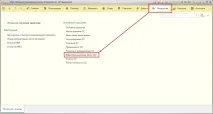
Фиг. 1 Раздел Свойство -> Запаси
Създава се нов документ (фиг. 2).
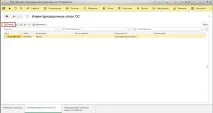
Фиг. 2 Създайте нов документ
След създаване на документа "OS Inventory" се проверява дали е избрана правилната клиника (Фиг. 3).
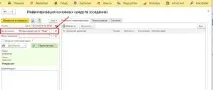
Фиг. 3 Проверка дали е избрана правилната клиника
Всички дълготрайни активи се присвояват на мястото за съхранение или на отговорното лице, поради което инвентаризацията се извършва за всяко място за съхранение поотделно. Изберете мястото за съхранение или отговорника в документа (фиг. 4).
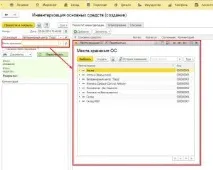
Фиг. 4 Изберете мястото за съхранение или отговорника в документа
Режим Обобщен опис ви позволява да отпишете всичко, което е изброено за мястото на съхранение и не е попаднало в таблицата с резултати от инвентара (фиг. 5).
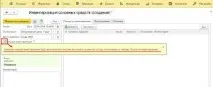
Фиг. 5 Отписваме всичко, което беше изброено за мястото на съхранение и не попадна в таблицата Резултати от инвентаризацията
Към масата Резултат от инвентара Добавят се обекти на ОС. Това може да стане по няколко начина:
- Използвайки бутона „Добавяне“, обектите се добавят към таблицата един по един (Фиг.6);
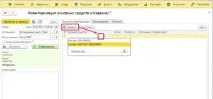
Фиг. 6 Добавяне на обекти към таблицата един по един
- Използване на бутона "Попълване" ->Дълготрайни активи от групата (таблицата се попълва с всички ОС на клиниката или отделна група ОС) или „Попълване“ ->Всички ОС на мястото за съхранение (Фиг. 7);
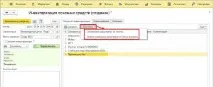
Фиг. 7 Пълнежи на ОС
Когато списъкът с ОС е пълен, отидете на колоната количество въвеждат се данни за наличието на ОС, идентифицирана по време на инвентаризацията (фиг. 8).
Фиг. 8 Данни за наличност на ОС
Бутонът "Преизчисли" определя резултатите от инвентаризацията (този бутон не е необходим за натискане, функцията е информативна) (Фиг. 9).