Интерфейс за често задавани въпроси за Windows 7 - Каталог на статиите - Статии на Windows 7
Общо материали:
Филмова мания: 1690
Видео: 176
Файлов каталог: 95
Каталог на статиите: 6009
Каталог онлайн игри: 521
Фотоалбум: 1236
Форум: 560/3191
Директория на сайта: 375Общо регистрирани:
Регистриран: 1121
Днес: 0
Вчера: един
През седмицата: 2
На месец: 6
От тях:
Потребители: 1067
Проверено: 7
Приятели: 4
Редактори: 0
Журналисти: 8
Във вечната баня: тридесет
Модератори: един
Администратори: 2
От тях:
Момчета 942
Момичета 177
Онлайн сега:
КОЛКО Е ЖАЛКО.
Как да активирам бързото стартиране
Windows 7 замени Бързото стартиране с нова функция, поддържана от лентата на задачите - закрепване на приложения към лентата на задачите. За да прикачите приложение към лентата на задачите, щракнете с десния бутон върху прозореца на приложението в лентата на задачите и изберете "Закачете тази програма в лентата на задачите"
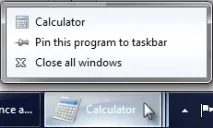
Можете да създадете допълнителна лента с инструменти и да посочите папката за бързо стартиране: щракнете с десния бутон върху лентата на задачите и изберете елемента Ленти с инструменти и по-нататък Нова лента с инструменти. В диалоговия прозорец, който се отваря, посочете следната папка: C: \ Users \ \ AppData \ Roaming \ Microsoft \ Internet Explorer \ Бързо стартиране
Това ще добави лентата с инструменти за бързо стартиране към лентата на задачите. А за класическия му дисплей щракнете с десния бутон върху панела и премахнете отметката от опциите Показване на текст и Показване на заглавието
Удобството на класическата лента за бързо стартиране е, че ще имате достъп до икони на приложения, които поставят своите преки пътища в тази лента.
Как да персонализирате показването на заглавия на прозорци в лентата на задачите
Можете да персонализирате показването на заглавието на прозореца, но ще трябва да деактивирате групирането на подобни прозорци в лентата на задачите: Контролен панел - Външен вид и персонализация - Лента на задачите и менюто "Старт" - Бутони на лентата на задачите: Никога не комбинирайте (или комбинирайте, когато лентата на задачите е пълна)
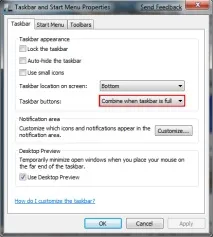
След това лентата на задачите ще изглежда така:
В този случай височината на лентата на задачите ще остане оригинална и за да я намалите до традиционната, изберете опцията Използвайте малки икони
Отмяна на групирането на подобни прозорци в лентата на задачите едновременно оставя доста удобна функция плъзгане и пускане и когато плъзнете един прозорец на Explorer или документ на Word, цялата група ще бъде преместена. Също така ще остане функционално групиране по приложения.
Как да изтрия текст с версия на Windows на работния плот
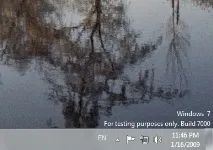
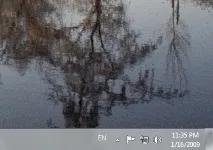
За да изтриете текст "Windows 7 Само за тестване. Компилация 7000"необходимо е да се извършат редица действия, а именно:
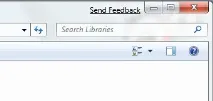
Как да деактивирам етикета Изпращане на обратна връзка в заглавията на прозорците
Как да активирам страничната лента
Използвайте Aero Shake за бързо минимизиране на неактивните прозорци
Aero Shake е функция, която ви позволява лесно да се отървете от бъркотията на ненужните прозорци на екрана. За да направите това, просто трябва да разклатите активния прозорец, който трябва да бъде оставен, след което останалото ще бъде сведено до минимум. Ако повторите действието, минимизираните прозорци ще се върнат на първоначалните си места.
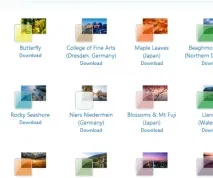
Как да добавяте нови теми и приспособления
Можете да изтеглите и инсталирате нови приспособления, теми, фонове на работния плот от уебсайта на Microsoft на тази страница: http://windows.microsoft.com/en-us/Windows7/Персонализиране
Как да отключите 5 допълнителни кожи
За да отключите допълнителни кожи, конфигурирайте показването на скрити файлове и папки във File Explorer. За да направите това, отворете Контролен панел - Външен вид и персонализация - Опции за папки - отидете в раздела Изглед - проверете параметъра Показване на скрити файлове, папки и устройства
Отворете папката C: \ Windows \ Глобализация \ MCT.
Отидете последователно до всеки от посочените файлове и стартирайте файловете * .тема в тях.
Как да коригирам неправилна анимация на прозореца
- От менюто "Старт" щракнете с десния бутон върху прекия път Компютър и в контекстното меню изберете елемента Имоти
- В левия прозорец на допълнителни задачи изберете Разширени настройки на системата
- В блока производителност Натисни бутона Настройки
- Премахнете отметката от опцията Анимирайте прозорците при минимизиране и максимизиране
Как да персонализирате показването на кирилицата в програмното меню
За да покажете правилно кирилицата в менюто на приложението и в контекстното меню на Explorer, направете следното:
- Открийте Контролен панел
- В група Часовник, език и регион изберете Променете езика на дисплея
- Отидете в раздела Местоположение и изберете от списъка Текущо местоположение Русия
- Отидете в раздела Административна, Натисни бутона Промяна на локала на системата в блока Език за не-Unicode програми и изберете Русина (Русия)