Инсулт - Диалогово прозорец Стилове на слоевете на Photoshop, Лаборатории
Стиловете на слоя Photoshop са популярен начин за добавяне на ефекти като падащи сенки и така наречените щрихи, без да се променя самият слой. С подходящите знания и опит може да се постигне почти всеки ефект. За да постигнете тези ефекти обаче, трябва да разберете какво прави всеки параметър и как те могат да се комбинират, за да създадат специфичен външен вид. В тази статия ще разгледаме стила на слоя Stroke на Photoshop и ще ви покажем как да разгърнете потенциала си.
Как да добавите правилно щрих със стилове на слоя Photoshop
Използване на инсулт
В тази статия за Как правилно да добавите щрих, използвайки стилове на слоя Photoshop, ще разгледаме всички опции за щрих и как можете да го използвате, за да създадете различни ефекти. да започваме.

Стилове на слоеве - диалогов прозорец за щрих
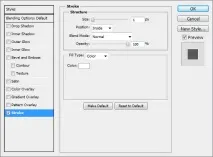
Инсултът е един от най-лесните ефекти за работа, тъй като почти всички параметри говорят сами за себе си. Чрез промяна на някой от параметрите можете много лесно да видите разликата на платното.
Има няколко трика, когато прилагаме ефекта Stroke. Нека да разберем какви са те.
Размер/Размер
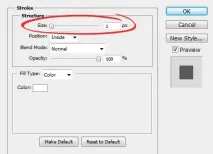
Плъзгачът „размери“ просто задава ширината на вашия контур от 1px на 250px.
В следващия пример можете да видите как увеличаването на размера на щриха ни дава по-дебела граница около нашия текст.

Позиция
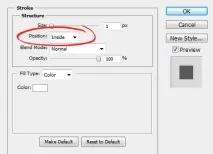
Позицията се състои от падащ списък с опции като Отвън, Вътре и Център (отвън, отвътре и от центъра). Този параметър определя подравняването на вашия ход спрямо слоя и се прилага по следните начини:
Отвън: Пътят ви ще бъде създаден по отношение на ръба на фигурата и ще расте навън, по-далеч от обекта.
Вътре: Вашият път ще бъде създаден спрямо ръба на фигурата и ще расте навътре към центъра на вашия обект.
Център: Пътят ви ще бъде създаден спрямо ръба на фигурата и ще расте както навътре, така и навън.
Изборът на различни параметри на позицията е полезен, когато комбинирате ефекта Stroke с други настройки на стила на слоя.
В следващия пример можете да видите как позицията Inside се различава от позицията Outside. Също така ще забележите, че ако Stroke е зададено на Inside или Center, тогава частта от пътя, която припокрива първоначалната форма, също ще поеме ефектите, приложени към слоя. В този пример, леко скосяване и релеф (Bevel & Emboss.).