Инструкции за настройка и използване на виртуална машина без предварителни познания
„Виртуалната машина“ сега се цитира при всяка възможност. Много нормални потребители на компютър, които се нуждаят само от компютър като инструмент, може дори да не знаят какво представлява. Ще обясним накратко какво е виртуална машина, за какво е полезна и след това ще ви покажем стъпка по стъпка как се създава виртуална машина, независимо дали е за/под Windows или Linux. И след инсталацията все още имаме най-важните съвети за оптимизация:
Какво е виртуална машина?
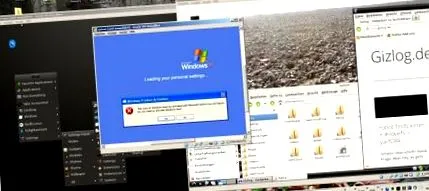
Защо всичко това?
Можете да вършите цялата си работа във виртуалната машина и да създавате изключително прости архиви - VirtualBox може да клонира виртуални машини и да създава моментни снимки, а целият ви компютър се състои само от конфигурационния файл (чист текстов файл) и виртуалния твърд диск, които можете да архивирате, както желаете и разбира се може да стартира на всяка друга система. Ако възпроизвеждате двата файла и преносимата версия на VirtualBox на USB стик, винаги имате целия си компютър в джоба си - включително носители, пощенски кутии, офис и т.н. Можете също така безопасно да тествате опасен софтуер, вируси, червеи и троянски коне, да създадете система за гости, да тествате Linux и много други - и всички системи могат да бъдат върнати в първоначалното си състояние или всяка снимка по всяко време. С други думи: Виртуалните машини също са практични за noobs, DAU, начинаещи, миряни и нормални потребители - и се настройват много лесно, тук с Ubuntu като гост система (т.е. във VM) и Windows 7 като хост (реален компютър):
1. Инсталирайте VirtualBox
Първо инсталирате VirtualBox и стартирате асистента с бутона "Ново".
VirtualBox Manager
2. Създайте системата
Когато задавате име в следващата стъпка, трябва да използвате името на операционната система, която ще бъде инсталирана - VirtualBox след това задава разумни настройки по подразбиране, които можете да промените в следващите стъпки.
Правилно име = подходящи настройки по подразбиране
3. Определете RAM
Ако имате много физическа RAM, не се колебайте да дадете на машината гигабайт или два; тя се възползва от нея точно като истински компютри.
4. Включете твърд диск
В следващата стъпка решавате, че трябва да се създаде нов твърд диск. Можете да игнорирате спецификацията на размера.
Създайте нова чиния
5. Определете формата на твърдия диск
Ако не искате да използвате виртуалния твърд диск по друг начин, освен във VirtualBox, просто изберете стандартния формат, VirtualBox Disk Image (VDI).
Определете формата
6. Вид на съхранението
Вие избирате „динамично разпределено“ като тип на съхранението. Това означава, че виртуалният ви твърд диск предлага около 40 гигабайта пространство, но VDI файлът на контейнера е толкова голям, колкото всъщност се използва това пространство. След инсталирането на Ubuntu, VDI файлът ще бъде с размер само около 1 GB. Ако след това стартирате VM и създадете 2 GB файл, VDI ще нарасне с тези 2 GB. Ако трябва да изберете "фиксиран размер", VDI файлът ще бъде 40 GB от самото начало.
Създайте динамичен диск
7. Посочете размера на твърдия диск
И точно затова можете да направите размера щедър - не боли.
Изберете размера на чинията.
8. Виртуалната машина в мениджъра
Виртуалният компютър вече е готов и можете да го намерите в главното меню - "CD" с операционната система все още липсва.
Машина в мениджъра.
9. Монтирайте операционната система/ISO
За да вмъкнете Ubuntu ISO, отворете настройките на виртуалната машина чрез контекстното меню и записа "Промяна", превключете на "Mass Storage", щракнете там върху символа на CD за "Controller: IDE" и след това го отворете чрез малката икона вдясно на снимката записът "Избор на файл за виртуално CD/DVD устройство".
Изберете IDE контролер.
10. Изберете ISO
Изберете изтегления ISO файл, тук например Ubuntu 12.04.
11. ISO в мениджъра
Сега можете да видите, че IDE контролерът разпознава CD на Ubuntu като вмъкнат.
Монтираният ISO.
12. Стартирайте VM
Сега стартирайте машината от главното меню.
Стартирайте машината.
13. Компютърът на работния плот
Ако всичко е наред, VM вече ще се зареди от компактдиска на Ubuntu и можете да тествате или инсталирате - тук също можете да видите, че VM е съвсем нормален прозорец.
14. Работещата система
Веднъж стартиран, можете да използвате Ubuntu точно както бихте използвали на истински компютър. В режим на цял екран неопитният не може да разбере, че седите пред виртуална машина - но сега изобщо не би трябвало да работи, работният плот на Ubuntu е много малък по подразбиране. Така наречените добавки за гости трябва първо да бъдат инсталирани под Ubuntu, които адаптират операционната система за работа във VM и, наред с други неща, осигуряват пълна резолюция на екрана. Можете да намерите връзката към инструкциите под съветите по-горе.
Готовата виртуална машина - само един прозорец.