Инструкции за използване на Jot Script Evernote Edition с предпоследния
Jot Script Evernote Edition е стилус, създаден за използване заедно с предпоследния софтуер. Създаването на цифрови записи ръчно никога не е било толкова лесно и удобно! Заслужава да се отбележи, че благодарение на интегрираната технология PixelPoint ™ на Adonit, се осигуряват записи с висока разделителна способност и защита срещу докосване на китката, когато се използват заедно с приложението.
Писането от всякакъв вид с помощта на писалка и софтуер е изключително подобно на бележките, оставени на хартия с помощта на класическа писалка. Тъй като при въвеждане на предпоследния се прилага профилът на Evernote, потребителят има достъп до записи и тяхното търсене от всяко устройство, което използва.
Изключително проектиран Jot Script с висока точност, който се комбинира с функции като поток на страници и мащабиране на страниците, позволява на дизайнерите и художниците да създават скици, както и различни илюстрации. Всички тези рисунки могат да бъдат запазени и организирани, но освен това те могат да бъдат направени публично достъпни.
Започвайки от петата версия, Penultimate има функции за увеличаване/намаляване на страницата и свързаното с нея движение. Новите функции ви улесняват да пишете на дисплея и да увеличавате областта на страницата, за да правите бележки с увеличени детайли.
Свържете стилуса на Jot Script
Ако сте прочели инструкциите как да настроите стилуса, няма да ви е трудно да го свържете с предпоследния. Ако за първи път извършвате подобно действие, тогава е по-добре да прочетете някои от препоръките.
1) Щракнете върху писалката
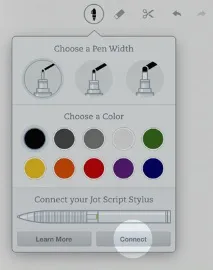
2) Щракнете върху „Свързване“
Изберете подходящата опция в менюто за свързване на дръжката (в долната част на панела за отваряне). Предпоследният незабавно ще се опита да се свърже с Jot Script и на свой ред страницата ще бъде уведомена за това.
3) Щракнете върху бутона за синхронизиране
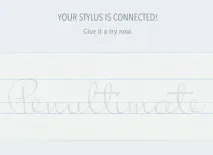
След натискане индикаторът ще светне в зелено и след известно време ще започне да мига - това е опит на стилуса да установи контакт с предпоследния. Веднага след като се осъществи връзката, мигащата лампа ще спре.
След това ще получите предложение за тестване на писалката, но изчакайте няколко секунди, преди да започнете да въвеждате текст.
Имайте предвид, че за да спестите енергия от батерията, индикаторът се деактивира след успешна връзка, докато специална пръчка ще остане свързана с предпоследния. Каним ви да се запознаете с по-подробна информация относно проверката на състоянието на връзката на Jot Script.
Как да проверите състоянието на връзката на стилуса?
Когато затворите и отворите повторно предпоследния, Jot Script автоматично ще се опита да се свърже. Ако контактът е установен, ще получите едно от следните известия:
Това съобщение се появява в състоянието на връзката на писалката в долната част на изскачащия панел за конфигуриране на писалката.
Икона на Bluetooth до иконата на писалка
„Jot Script Connected“
Подобно известие се появява за известно време в горната част на предпоследния екран.
Значението на нюансите на LED светлината
Индикаторът на Jot Script Evernote Edition чрез различни цветове показва състоянието на стика (настройка за контакт, деактивиране и т.н.). За да спести енергия, индикаторът няма да свети непрекъснато. Имайте предвид, че можете просто да натиснете бутона за синхронизиране, за да проверите състоянието на връзката на писалката.
- зелен индикатор: дръжката е активирана и функционира правилно
- мигащ зелен индикатор: пръчка се свързва с iPad
- мигащ червен индикатор: уведомява, че стилусът се нуждае от зареждане
Проверете връзката на стилуса
Следвайте тези съвети, за да се уверите, че стилусът е правилно свързан с предпоследния:
- Предпоследно активирано на споделен iPad
В момента технологията PixelPoint ™ на Adonit е съвместима с iPad Mini, както и с третия и четвъртия модел таблети. Трябва да се отбележи, че устройствата трябва да имат поне версия 6.0 на iOS.
- Използвате най-новата предпоследна
- Активирали сте Bluetooth
За да активирате безжичния интерфейс на вашето устройство, трябва да отидете на страницата за конфигуриране на iPad или iPad Control Center.
- Батерията на писалката е нова или напълно заредена
Батерията на специалната пръчка е проектирана за дълъг период на употреба. Когато купувате нов Jot Script, трябва да извадите прозрачния филм от захранването, за да работи устройството правилно.