Инсталиране и премахване на шаблон на Joomla 3
Въведение
Инсталиране и премахване на шаблон на Joomla3.X практически не се различава от инсталирането и деинсталирането на друг тип разширения на Joomla. Въпреки това, когато работите с шаблони на Joomla, има някои особености, за които ще научите от тази статия.
Шаблонът Joomla е разширение, което определя външния вид на вашия сайт или неговия административен панел.
Има два типа шаблони: Шаблони отпред (шаблон на сайта) и Шаблони отзад (шаблон на администраторския панел). По подразбиране дистрибуцията на Joomla е оборудвана с 2 шаблона на администраторски панел, наречени Isis, Hathor и 2 шаблона за сайтове за гости (Beez3 и protostar) .След инсталиране на Joomla3.X, шаблоните по подразбиране се виждат в Template Manager. Няма много смисъл да променяте шаблона на администраторския панел, но самият шаблон на сайта, който виждат посетителите ви, обикновено се променя.
Шаблоните за Jomla3.X не са в недостиг. Всяка търсачка ще ви даде голям брой компании, които разпространяват или продават шаблони на Joomla. Ще приемем, че сте намерили необходимия шаблон и сте готови да го инсталирате на Joomla3. Трябва да започнете с проверка на изтегления архив с шаблона.
Проверка на изтегления шаблон
На първо място, разопаковайте изтегления шаблон и намерете самия шаблон в архива. Производителите на шаблони, в допълнение към самия шаблон за Joomla3, пакетират шаблони за Joomla 2.5, техните приставки, Quik Start Joomla и други разширения на тяхната, а и не само, продукция.
След това разопаковайте архива на самия шаблон. Проверете за XML инсталационен файл в архива на шаблона. Обикновено името му е templateDetals. В зависимост от това дали в архива на шаблона има XML инсталационен файл или не, трябва да изберете от двата типа инсталация на шаблон по-долу.
Инсталиране на шаблон с XML инсталационен файл
Ако шаблонът има XML инсталационен файл, тогава трябва да инсталирате шаблона, както следва.
В административния панел на сайта отворете раздела на горното меню Разширения → Диспечер на разширения → Инсталация или на главната страница на Контролния панел, меню РАЗШИРЕНИЯ (Разширения).
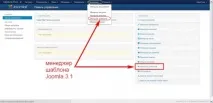
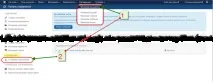
Изберете първия от трите начина за инсталиране на разширения: Изтеглете файла на пакета;
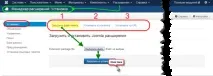
Използвайки бутона „Избор на файл“, изберете ZIP архива на шаблона на вашия компютър;
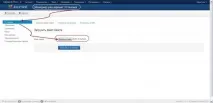
Щракнете върху синия бутон Изтегляне и инсталиране;
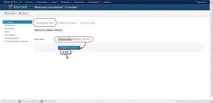
Успешната инсталация ще бъде информирана от Joomla със зелена информационна линия, неуспешната инсталация и предупреждения ще бъдат информирани от линия, маркирана в розово.