Инсталирайте графична карта - така работи
8 мин Време за четене
Искате ли да инсталирате нова графична карта, защото игрите заекват със старата или графично интензивни програми като Photoshop заекват въпреки достатъчно RAM? Ние ви показваме как да направите това в това ръководство. Обясняваме също важността на V-RAM, DirectX, SLI и Crossfire.
Ако игрите вече не се изпълняват гладко на компютъра или графичните програми като Photoshop започват да се разтърсват въпреки достатъчно RAM, обикновено се нуждаете от нова графична карта. Най-известните производители на графични чипове са AMD с марката Radeon и Nvidia с марката GeForce. Ние показваме как ги вграждате и на какво трябва да обърнете внимание предварително.
Важно: Преди да купите или инсталирате нова графична карта, трябва да проверите дали в компютъра ви има достатъчно място за нея.
Инсталирайте графична карта: AMD или Nvidia?
Често обсъждан при търсене на подходящата графична карта е въпросът дали AMD или Nvidia са по-добри. Няма обаче общ отговор на това. Графичните карти на Nvidia са по-подходящи за игри. Графичните карти AMD обаче трябва да предлагат повече производителност в бюджетния диапазон. Като правило обаче ще търсите най-доброто съотношение цена-качество за вашите нужди. Има обаче и други компоненти, които определят производителността на графичната карта - като номера на модела, размера на V-RAM паметта и версията на DirectX.
Инсталирайте правилната графична карта: за какво да внимавате?
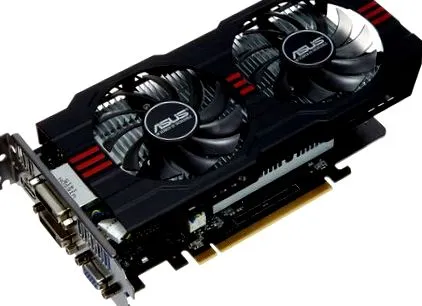
Преди да инсталирате графична карта, трябва да сте сигурни, че е правилната: разумни графични карти, с които текущите игри могат да се играят на средни настройки, се предлагат за около 100 евро. За добра графична карта от среден клас трябва да планирате около 200 евро. Ако инвестирате повече, почти нищо не остава да се желае и можете също да играете в 4K резолюция, при условие че игрите го поддържат.
мощност
Номерът на модела обикновено казва най-много за производителността на графична карта. Често се състои от името на марката и интегрирания графичен процесор (GPU) на графичната карта. Като пример: За графичната карта Radeon R9 290 Radeon е марката, а R9 290 е графичният процесор. С GeForce GTX 970 GeForce е марката, а GTX 970 е вграденият графичен процесор.
Най-новата серия графични процесори от Nvidia в момента е серията 900; при AMD това е серията R9 3XX. По-високите цифри обаче не винаги означават по-бързи графични карти. Например, GeForce GTX 960 от Nvidia от 2015 г. не е по-силна от по-старата видеокарта GeForce GTX 770 от 2013 г., което също се препоръчва за играта The Witcher 3. Така че видео паметта също играе роля.
V-RAM
Но това, че графичната карта има много видео памет (V-RAM), не означава, че трябва да бъде по-добра от друга с по-малко памет. В случай на игри например, колко V-RAM им е необходима, зависи от това как са оптимизирани. Съвременните графични карти обаче обикновено имат достатъчно V-RAM. Насока: с 2 GB памет GDDR5 вие сте в добра форма. За графични карти от 200 евро това може да бъде 4 GB V-RAM.
Directx 12
Directx е колекция от програмни интерфейси за разработчици на графики и игри. Това също допринася за качеството на играта. Уверете се, че новата ви графична карта поддържа поне DirectX 11 или дори по-добра DirectX 12. С последното би трябвало да можете да комбинирате графични карти AMD и Nvidia, ако е необходимо - в режим, подобен на SLI Crossfire.
Инсталирайте графична карта: активна или пасивна, високопрофилна или нископрофилна?
Повечето от по-мощните графични карти имат активно охлаждане с вентилатор, като процесора на дънната платка. Те са известни като високи профили. За инсталиране в компютъра това означава, че трябва да осигурите повече място в корпуса за активни и високопрофилни графични карти. Понякога заемат два пъти повече място от стандартна графична карта. Когато се инсталира, това може да покрие PCI слотове или други връзки, така че да не могат повече да се използват. Ако вашият компютър е твърде малък, нископрофилната версия може да е опция.
Нископрофилните графични карти са проектирани да бъдат по-малки и предназначени за използване в тесни и затворени кутии за компютър. Често те имат и пасивно охлаждане под формата на охлаждащи ребра или радиатори. Предимство: Нископрофилните графични карти заемат по-малко място в корпуса на компютъра и по-малко енергия, но са и по-малко мощни от големите си братя.
Инсталирайте графична карта: SLI и Crossfire
Ако искате да инсталирате две графични карти, имате двойна GPU система. Ако има няколко графични карти, това се нарича мулти-GPU система. Графичните карти от един и същ производител обикновено работят заедно. По време на инсталацията те са свързани с така наречения мост. При AMD технологията за свързване се нарича Crossfire, при Nvidia - SLI. Разбира се, в корпуса на компютъра трябва да има достатъчно място за няколко графични карти.
Две графични карти обаче не означават двойно по-висока производителност. Обикновено това се увеличава само с 25 до 50 процента. V-RAM на двете графични карти също не се добавя, а е клониран. Така че две графични карти с 2 GB V-RAM работят всяка в комбинация с 2 GB V-RAM.
Преди инсталиране: Доставя ли захранването достатъчно енергия за графичната карта?
Преди да инсталирате нова графична карта, трябва да проверите дали захранващият ви блок осигурява необходимото захранване. Обикновено ще намерите максималното количество ватове, доставени на захранването. За игрален компютър това трябва да бъде захранване с поне 500 вата. Ако използвате няколко графични карти едновременно или сте инсталирали други компоненти, които изискват много енергия, това вече трябва да е 600 вата захранване.
За компютър от среден клас с нископрофилна графична карта захранването с 400 или 500 вата също може да е достатъчно.
Инсталирайте графична карта
За да инсталирате графичната карта в компютъра, направете следното:
- Изключва компютъра, издърпва щепсела от захранването и отвива корпуса. Сега поставете корпуса надлъжно на пода, така че да можете да погледнете отгоре.
- Най-добре е да докоснете нагревател, преди да разопаковате и докоснете графичната карта, така че статичното електричество да се разреди. Това може да повреди графичните карти.
- Текущите графични карти са вградени в връзката PCI Express - накратко: PCIe 3.0 x16. Старите графични карти все още използваха AGP слота.
След като инсталирате графичната си карта, свързвате всички необходими кабели и захранвате компютъра. След това Windows първо ще инсталира нови стандартни графични драйвери. Трябва обаче да използвате драйверите на графичната карта на производителя, за да получите пълната производителност. Можете да разберете как да направите това тук: Как да актуализирате драйверите на графични карти.
Ако вашата графична карта работи, тогава можете да използвате индекса на производителността на Windows, за да проверите дали в компютърната система има затруднение: Windows 10: Показване на индекса на производителността.
Интегрирана графична карта: Идентифицирайте тесните места с индекса на производителност на Windows
Ако сте инсталирали вашата графична карта в компютъра, можете да проверите как тя се сравнява с останалата част от хардуера на компютъра. Може да откриете затруднение, което забавя целия компютър.
Един добър начин да разберете кой хардуер забавя най-много компютъра, т.е.да намерите така нареченото тесно място, е индексът на производителност на Windows. Това тества всички основни компютърни компоненти за тяхната производителност и след това присвоява числа от 1,0 (лошо) до 7,9 (добро) като оценка. Например, ако номерата са приблизително 7.0, тогава нямате пречки в системата. Ако няколко хардуерни компонента се провалят, например в диапазон 4.0 или по-нисък, нова графична карта може да не е от голяма полза и може да си струва да надстроите RAM или дори сами да изградите напълно нов компютър.
За да покажете индекса на производителност в Windows 7, направете следното:
- Натиснете клавишната комбинация Windows + Pause, за да отворите прозореца System.
- Под текстовия раздел Система щракнете до Класификация в записа на индекса за производителност на Windows. Между другото, има индекс на производителността на Windows, който трябва да се актуализира, когато се инсталира нов хардуер. След това кликнете върху бутона Актуализиране.