Инсталирайте драйвери в Windows 10, 7, 8 и Co
4 минути Коментари по време на четене 2
За да може ново устройство като графична карта, принтер или USB памет да работи в Windows, първо трябва да се инсталира съответният драйвер. Повечето пъти Windows прави това автоматично. Но има и ситуации, при които трябва да инсталирате драйверите ръчно. Ние показваме как да го направим.
Windows 10
Освен екран и клавиатура, средният компютър разполага и с високоговорители, принтери, контролери за игри, USB стикове и твърди дискове. За да функционират устройствата и да бъдат правилно разпознати от Windows, се изискват така наречените драйвери. Това е малка част от софтуера, която действа като интерфейс между устройството (хардуер) и операционната система (софтуер).
Инсталирайте драйвери в Windows 10, 7, 8, XP и Vista
Версиите на Windows от Windows XP до Windows 10 имат библиотека със стандартни драйвери - ако свържете устройство, Windows обикновено разпознава какво представлява и автоматично инсталира свързаните драйвери (plug-and-play).
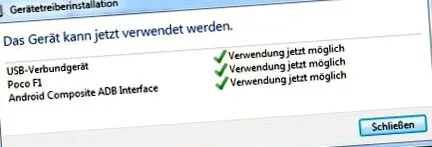
Въпреки това може да се случи Windows да не инсталира драйверите. Причините:
- Няма стандартни драйвери за устройството.
- Инсталираният драйвер за Windows не работи и води до грешки.
Windows показва в диспечера на устройствата всички устройства с дефектни или без инсталирани драйвери. Можете да ги разпознаете по символите с жълт удивителен знак:
Трябва сами да инсталирате драйверите, особено с по-мощни периферни устройства като графични карти. По правило стандартните драйвери също работят, но тогава игрите не работят толкова гладко, колкото драйверите на производителя.
Освен това много производители актуализират редовно драйверите на устройствата си. Например, ако преминете от Windows 7 към Windows 10 безплатно, обикновено трябва да инсталирате нови драйвери - дори ако все още използвате едно и също устройство.
По този начин инсталирате драйвери - дори без интернет
- Ако закупите ново устройство, например принтер, пакетът обикновено включва DVD или CD с необходимите драйвери.
- Поставете DVD и стартирайте инсталацията.Съветникът за инсталиране обикновено се стартира автоматично. Трябва само да кликнете върху „Стартиране на инсталацията“ или нещо подобно.
- Като алтернатива можете да намерите архив с данни на DVD/CD. Тук потърсете файл, наречен Setup.exe, за да инсталирате драйверите.
Предимство на този метод: Можете също така да инсталирате драйвера без интернет, тъй като всички необходими данни са на DVD. Междувременно обаче има все по-малко физически носители на данни и производителите се насочват към своите уебсайтове за изтегляне на драйверите.
Изтеглете нови драйвери: Новите версии на драйвери обикновено могат да бъдат намерени само в Интернет. Ако имате нужда от драйверите, трябва да отворите уебсайта на съответния производител и да потърсите в областта за изтегляне на драйвери. Като пример ние свързахме тук зоната за изтегляне на AMD - други производители предлагат подобни области на своите уебсайтове.
Можете да разрешите други проблеми в Windows 10 с нашето отстраняване на неизправности:
Инсталирайте ръчно липсващи или дефектни драйвери в Windows
Ако драйвер липсва или не работи правилно, съответното устройство се маркира в диспечера на устройствата с жълт предупредителен символ. Как да инсталирате драйвер чрез диспечера на устройства:
- Натиска комбинацията от клавиши Windows + R, за да отворите диалоговия прозорец за изпълнение.
- Пише devmgmt.msc и натиснете Въведете, за да отворите диспечера на устройствата.
- Щракнете с десния бутон върху устройството, за което искате да инсталирате ръчно драйвер.
- Избира "Актуализирайте драйвера"навън.
- Или оставяте Windows автоматично да търси драйвери на „компютъра и в Интернет“, или избирате втората опция, за да посочите целевата директория на DVD или твърд диск с необходимите драйвери.
- Вторият вариант обикновено е по-надежден, особено ако искате да инсталирате конкретни или по-стари драйвери за устройство.
- След това Windows инсталира драйверите, ако са подходящи за устройството.
Оставете Windows да инсталира стандартни драйвери
Ако искате отново да инсталирате общите стандартни драйвери от Windows, можете да деинсталирате драйверите в диспечера на устройствата. Това означава, че Windows ще разпознае хардуера отново при най-новото рестартиране най-късно и ще инсталира стандартните драйвери чрез plug-and-play, ако има такива.
Ако е имало проблеми или имате други решения, моля, пишете ни в коментарите.