Инсталация на сървър NET Ръководство на администратора на TM TM
Първо трябва да инсталирате операционната система.
Сървър за телеметрия "NET Server TM 3"Може да работи на всяка операционна система от семейството Unix/Linux, включително Apple OS X, както и на Microsoft Windows.
Препоръчва се CentOS Linux 7 (Red Hat Enterprise Linux 7)
Инсталиране на CentOS Linux 7 (64 бита)
Можете да изтеглите образа на диска за инсталиране на CentOS Linux 7 на официалния уебсайт:
- DVD изображение (4 GB) - съдържа всички необходими файлове за инсталиране на операционната система (може да се инсталира без достъп до интернет)
- Мини изображение (603MB) - съдържа минимално необходимите файлове за започване на инсталиране на операционната система (изисква интернет връзка)
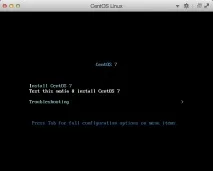
Стартираме компютъра (или виртуалната машина) от медията, която сме подготвили (или директно от iso изображението). След зареждане ще се появи меню, което предлага стартиране на инсталационния процес (елемент „Инсталиране на CentOS 7“ или стартиране на диагностика на носителя и след това стартиране на инсталационния процес (елемент „Тестване на този носител & Инсталиране на CentOS 7“). Изберете втория елемент и натиснете "Enter".
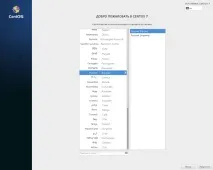
След проверка на носителя ще стартира инсталационната програма CentOS 7. В първия прозорец на инсталационната програма изберете руския език и кликнете върху бутона „Напред“.
Ще пропуснем избора на часовата зона и ще зададем часа с датата, така или иначе NTP клиентът няма да бъде достъпен, докато мрежата не бъде конфигурирана.
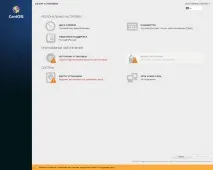
Нека започнем с настройките на клавиатурата, за да направите това, кликнете върху бутона "Клавиатура" и променете приоритета на оформленията, като преместите английското оформление нагоре. Също така, като щракнете върху бутона „Опции“, можете да промените комбинацията за превключване на оформления (например Ctrl + Shift). След това натиснете бутона "Finish".
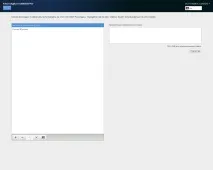
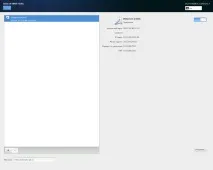
За да конфигурирате мрежата, щракнете върху бутона „Мрежа и име на хост“ в групата с настройки „Система“. По подразбиране мрежата е деактивирана; за да я активирате, трябва да кликнете върху превключвателя, разположен в горния десен ъгъл на екрана. Всички мрежови настройки бяха незабавно взети от DHCP сървъра и името на хоста беше определено от DNS. Ако тези данни не бъдат взети автоматично - те трябва да бъдат въведени ръчно, като щракнете върху "Конфигуриране ...".
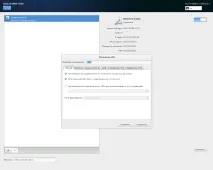
В раздела „Общи“ поставете отметка срещу елемента „Автоматично свързване към тази мрежа, когато е налице“.
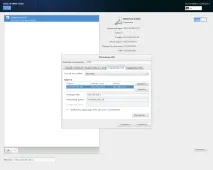
В раздела „Параметри IPv4“ в елемента „Метод на конфигуриране“ или оставете избрания „Автоматично (DHCP)“, ако DHCP се използва в локалната мрежа, или променете на „Ръчно“ и попълнете всички останали полета.
Ако нашата мрежа не използва IPv6, тогава в раздела „Настройки на IPv6“ в елемента „Конфигурационен метод“ изберете „Игнориране“.
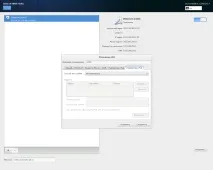
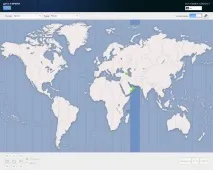
След като запазите мрежовите настройки, щракнете върху бутона "Finish" в горния ляв ъгъл на екрана. Сега можете да се върнете към пропуснатата стъпка и да настроите часовата зона и датата. За целта кликнете върху бутона „Дата и час“ в блока „Регионални настройки“. Първо изберете региона и града, а след това в горния десен ъгъл щракнете върху превключвателя "Време на мрежата". След това времето трябва да се синхронизира с NTP сървъра. Можете да кликнете върху бутона "Finish", за да се върнете в главното меню на инсталатора.
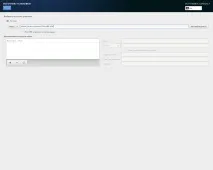
Сега ще посочим хранилището, от което ще инсталираме CentOS, за това сега щракваме върху бутона "Източник на инсталация" в блока "Софтуер". В полето за източник на инсталация посочете пътя до основното хранилище на CentOS (в моя случай посочвам mirror.yandex.ru/centos/7/os/x86_64/). Ако имате достъп до Интернет чрез прокси - време е да посочите това, като кликнете върху бутона "Настройки на прокси ...". Сега кликнете върху бутона "Finish".
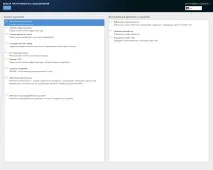
Остава да конфигурираме местоположението на инсталацията, за което ще кликнете върху бутона „Местоположение на инсталацията“. Виждаме, че необходимият твърд диск е маркиран с отметка, отбелязваме елемента „Ще настроя дялове“ в блока „Разделяне“ и щракваме върху бутона „Готово“.