Inkscape Общ преглед на програмния интерфейс
Основните елементи на интерфейса Inkscape:
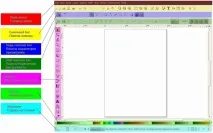
Главно меню Той осигурява достъп до почти всички команди. Поради гнездещата и сложна структура се препоръчва по-често да се използват клавишни комбинации, свързани със съдържанието му (ако има такива), тъй като това значително спестява време при работа.
Командна лента Той съдържа общи команди за Inkscape. Съдържанието на този панел е много подобно на това, което се намира в други програми, като не е задължително свързано с рисуване. Има бутони за отваряне-запазване, копиране, дублиране на обекти, както и отваряне на допълнителни прозорци за редактиране. Всички команди в това меню имат преки пътища, така че е препоръчително да ги използвате.
Лента за щракване на контролите. Този панел е отговорен за включване/изключване на механизма за закрепване (залепване), както и за отделните му елементи. На практика няма свързани клавишни комбинации с него, така че панелът е незаменим, ако използвате механизма за обвързване, докато рисувате. обектите не винаги щракат добре и бутоните на този панел трябва постоянно да се превключват. Командната лента и лентата с опции за щракване също могат да бъдат разположени вдясно от прозореца за рисуване - в зависимост от това дали имате широкоекранен монитор.
Лента за управление на инструмента. Съдържанието на този панел е променливо и зависи от избрания инструмент. Този панел също практически не се припокрива с преки пътища, така че ще го използвате доста често.
Кутия с инструменти (лента с инструменти). Главен панел по време на работа. Когато щракнете върху някой от бутоните на лентата с инструменти, курсорът променя външния си вид, а лентата с опции на инструмента променя съдържанието си. Клавиш за бърз достъп е присвоен на всеки от бутоните на панела, но дори и без да използвате клавишните комбинации, работата не е особено бавна.
Палитра (цветни мостри). Бих превел този панел като палитра, но създателите на русификацията, очевидно, мислеха, че „цветните образци“ ще звучат по-добре. Служи за бърз достъп до работещи цветове. Палитрата по подразбиране е много тромава, но програмата ви позволява да създадете своя собствена палитра. Палитрата може да бъде незаменима при създаването на много рисунки с една и съща цветова схема (например, разработване на икони). Когато обектът е избран, щракването върху палитрата променя цвета на запълване, а щракването с натиснат бутон променя цвета на щриха.
Лента на състоянието (лента на състоянието). Съдържа кратка информация за избрания обект или група обекти и активния слой. Позволява ви бързо да променяте някои от параметрите, без да използвате диалогови прозорци. Също така незаменима е информацията, показана в центъра - тя обикновено се използва за определяне на типа на избрания обект.
Мащабиране
Най-лесният начин да промените скалата е с клавишите - и + (или =). Можете също да използвате средно щракване на мишката (shift + щракване за намаляване) или да завъртите колелото на мишката, докато държите натиснат клавиша Ctrl. Можете също така да въведете желаната скала в полето за въвеждане в долния десен ъгъл на прозореца и да натиснете Enter. И накрая, в левия панел има инструмента за мащабиране, с който можете да промените мащаба, като проследите желаната област с мишката.
Създаване на документи
Inkscape отваря отделен прозорец за всеки документ. Можете да превключвате между прозорци, като използвате командата на мениджъра на прозорци (обикновено Alt + Tab) или командата Inkscape Ctrl + Tab, която циклира през работещи прозорци.
Променете настройките на страницата
По подразбиране се издава лист A4 в пейзажна ориентация, той може да се види в центъра на работната зона. Зоната извън листа може да се използва за рисуване, но това, което е на листа, ще бъде отпечатано. Можете да промените свойствата на документа от менюто Файл - Свойства на документа (Shift + Ctrl + D).