Хубав ефект с планета в GIMP
Днес реших да напиша урок за използване на GIMP, вдъхновен от урока на Photoshop Really Cool Eclipse Effect във Photoshop в Abduzeedo.
Това е един от любимите ми уроци и един от най-добрите уроци за Photoshop, които съм виждал. В този урок използвам както техниките, описани в урока Abduzeedo, така и техниките от предишния ми урок. Надявам се да ви хареса новият урок и да ми кажете какво мислите за него.
Между другото, тази работа също е вдъхновена от работата на Джеймс Уайт. Аз самият съм негов голям фен и съм сигурен, че и вие харесвате това, което прави.
Преди да започнем работа, нека видим какво приблизително трябва да получим като резултат:
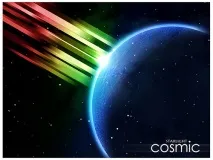
И така, в хода на този урок ще научите как да използвате четка с опции за динамика, режими на смесване на слоеве и маски на слоеве.
Стъпка 1. Създайте четка
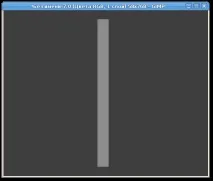
Стартирайте GIMP и създайте документ с желания размер. В моя урок това е 1024 × 768 пиксела документ. Фонът трябва да е черен. Превключете към инструмента за правоъгълна селекция и направете селекция, подобна на илюстрацията по-долу.
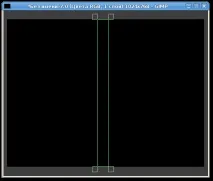
Запълнете получената селекция с неутрално сиво.
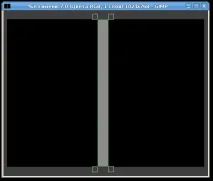
Отидете на Image> Crop To Selection.
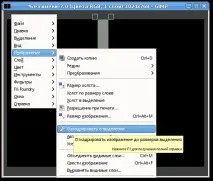
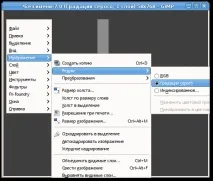
Отидете на Image> Mode> Grayscale
Запазете изображението като четка, като използвате командата File> Save (указвайки разширението .gbr) например в папката четки GIMP,
Нарекох моята четка mybrush.gbr и вие можете да назовете вашата, както искате.
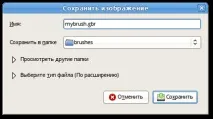
Щракнете върху бутона "Запазване".
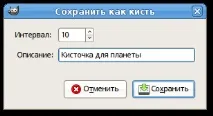
За да се появи тази четка в списъка с налични четки, трябва или да натиснете бутона за опресняване в диалоговия прозорец Четки, или да рестартирате GIMP.
Стъпка 2. Добавяне на елементи
Създайте нов документ. Използвах 1024 × 768 пиксела. Запълнете фона с черно.
Тук реших да използвам снимка на луната. Изтеглете го от тук и го плъзнете до прозореца на изображението.
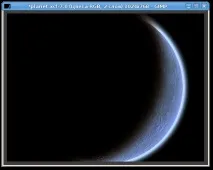
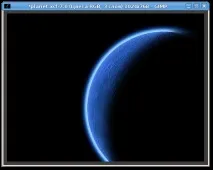
С помощта на Mirror Tool завъртете лунния слой хоризонтално и вертикално и след това го преместете надолу и надясно с Move Tool. Когато приключите, променете режима на слоя на Screen.
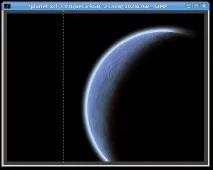
Създайте нов слой и го запълнете с # 064096.
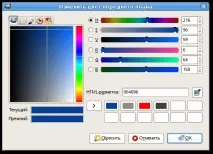
Променете режима на създадения слой на Overlay и го наименувайте по цвета на слоя, например „Тъмно синьо“.
Сега нека добавим елементите. Тогава реших да си взема готова снимка на звездите, вместо да създам своя от нулата, въпреки че не е толкова трудно. Тази завършена снимка може да бъде взета от тук. Поставете го под лунния образ.
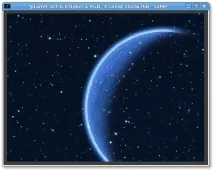
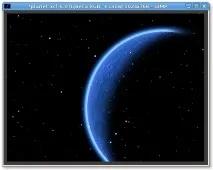
Променете режима на звезден слой на Насочена светлина. Това ще премахне фона и ще направи звездите малко по-ярки.
Нека продължим да добавяме нови елементи към чертежа. Взех назаем снимка на облаците от Stockvault. Поставете го между лунния слой и слоя звезди.