Хардуерът вече може да бъде премахнат, не се появява в Windows 10 Deskmodder Wiki
Тагове: win 10, премахване на хардуер, известието не се появява, няма изскачащ прозорец, че стикът може да бъде премахнат,
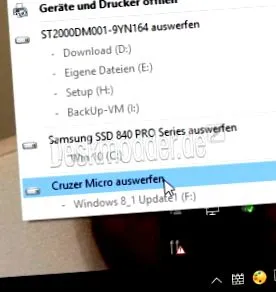
Ако имате USB стик или външен твърд диск, свързан към компютъра или лаптопа, можете да отидете до иконата за хардуер в информационната област (systray) и да извадите хардуера там. След това трябва да се появи изскачащ прозорец, че можете да премахнете хардуера сега.
Това гарантира, че данните не се повреждат при „изключване“. Ако няма индикация, че можете да премахнете хардуера, има начини да промените това. Ще ви покажем как да го направите сега.
Този урок е подходящ за Windows 10 2004 и по-нови версии, 1909, 1903, 1809 и по-долу.
- Преинсталирайте - инструкциите:Преинсталирайте Windows 10 clean По-конкретно: Преинсталирайте Windows 10 2004 Инструкции Съвети и трикове
- Разлика между изтеглянето в облака, локалното преинсталиране и надграждането на Windows 10
- Windows 10 ISO Final: 20H2 (2009) 19042 ISO като 2004 - 19041 ISO и 1909 18363 ISO
- Windows 10 Patchday
- 23.11.2020 KB4586853 Windows 10 Windows 10 20H2/2004 19042.662 и 19041.662
- 19.11.2020 KB4586819 Windows 10 1909 18363.1237 и 1903 18362.1237
- Актуализации на микрокод на Intel За Windows 10 20H2/2004 до 1507 (10/10/2020)
- Windows 10 Insider ISO:Windows 10 20262 ISO (de, en) Dev канал
Хардуерът вече може да бъде премахнат
От Windows 10 1903 нататък вече не е абсолютно необходимо безопасното премахване на хардуера. Microsoft направи промяна тук, така че например пръчка може да бъде премахната незабавно.
Ако, разбира се, са изпълнени командите за копиране и други неща.
Показване на известие отново Windows 10
В новите версии от Windows 10 1803 нататък има настройка, с която можете да изберете дали съобщението „Хардуерът вече може да бъде премахнат“ да се показва или не.
- Настройки -> Система -> Асистент за уведомяване
- Асистентът за уведомяване трябва да се отвори тук Вън стойка.
- Само с приоритет и само аларми пречат на дисплея.
Друга възможност за тази настройка в Информационния център
- Щракнете върху помощника за уведомяване, докато този дисплей не се изключи.
Освен това под:
- Настройки -> Система -> Известия и действия
- Преглеждайте известия от приложения и други податели A стойка.
Благодаря на Клаус и Бернхард за намека
Друга настройка, която трябва да се провери, е:
- Настройки -> Поверителност -> Приложения на заден план
- Там „Разрешаване на приложенията да работят във фонов режим“ трябва стои на.
- Можете да зададете отделните приложения ръчно, както искате.
Благодаря на ecerer
И още едно отношение, което се оказа важно.
- Настройки -> Поверителност -> Известия
- Трябва да има: Достъпът до потребителски права за това устройство е активиран.
- Ако случаят не е такъв, щракнете върху Промяна и го задайте на Вкл.
Благодаря на Mr.joker
Известие за премахване на хардуер Windows 10 1607 [редактиране]
Като подсказка: Отидете в Настройки -> Система -> Известия и действия под „Получаване на известия от приложения и други податели“ A стойка. В противен случай няма да се правят реклами.
Благодаря на Йохан
Премахване на хардуер не се появява [редактиране]
Обикновено в долния десен ъгъл се появява изскачащ прозорец, в който хардуерът може да бъде премахнат. Ако не се появи, имате опцията:
- Натиснете клавиш Windows + R, въведете regedit и стартирайте
- До пътя: HKEY_CURRENT_USER \ SOFTWARE \ Microsoft \ Windows \ CurrentVersion \ Notifications \ Settings \ Microsoft.Explorer.Notification. разходка.
- Е Microsoft.Explorer.Notification. Ново -> Създаване на ключ с това име.
- Щракнете с десния бутон на мишката в десния прозорец -> Ново -> Създаване на DWORD стойност (32-битова) с името Активирано
- Сега щракнете двукратно върху него и го въведете под Стойност:
- 1 = Появява се известието (изскачащо, че хардуерът може да бъде премахнат).
- 0 = На работния плот не се появява съобщението, че хардуерът може безопасно да бъде премахнат.
Това е вече. Сега направете рестартиране.
Известието трябва да се появи отново.